

I prodotti Adobe sono ideali per il ritocco e l'impaginazione di immagini e lavorano con RGB- e CMYK-Profilo del coloremolto bene. Tuttavia, quando modifica e ritocca le immagini in scala di grigi, ad esempio per un libro illustrato in bianco e nero, l'esperienza è diversa. Improvvisamente, le immagini hanno un aspetto completamente diverso in InDesign rispetto a Photoshop, e anche le immagini in scala di grigi vengono improvvisamente trattate in modo diverso quando si esporta l'immagine in un PDF.
Questo articolo spiega i problemi con le immagini in bianco e nero e i profili in scala di grigi in InDesign e Photoshop e come può almeno lavorare in modo più 'corretto' dal punto di vista del colore in Photoshop e InDesign, anche se i layout vengono creati solo in Adobe Acrobat sono completamente a colori.
Come Adobe Photoshop elabora le immagini in scala di grigi

Nelle impostazioni del colore in Adobe Photoshop, può impostare una scala di grigiICC-che Photoshop utilizza per visualizzare le immagini in scala di grigi. L'impostazione predefinita classica di Photoshop è il profilo scala di grigi "Dot Gain 15%". Questo profilo visualizza i toni di grigio su un asse di grigio neutro, come se si stesse usando un Aumento del valore del tono del 15 percento. Naturalmente, è possibile selezionare anche altri profili con aumenti di valore tonale diversi o profili in scala di grigi con Gammacome 1.8 o 2.2, le due curve gamma classiche dei PC Mac e Windows. Photoshop riconosce ed elabora correttamente questi profili, come dimostra un test con un valore 50% in quattro diversi profili di scala di grigi: Tutti i toni vengono visualizzati in modo diverso sullo schermo con valori di grigio identici, poiché sono assegnati a profili diversi e gli aumenti di valore dei toni.
Purtroppo, tutte le immagini hanno un aspetto diverso quando le importiamo in Adobe InDesign, le esportiamo in formato PDF e le inviamo a una tipografia. ISOCoatedV2 stampa. Diamo quindi un'occhiata a come InDesign elabora queste immagini in scala di grigi.

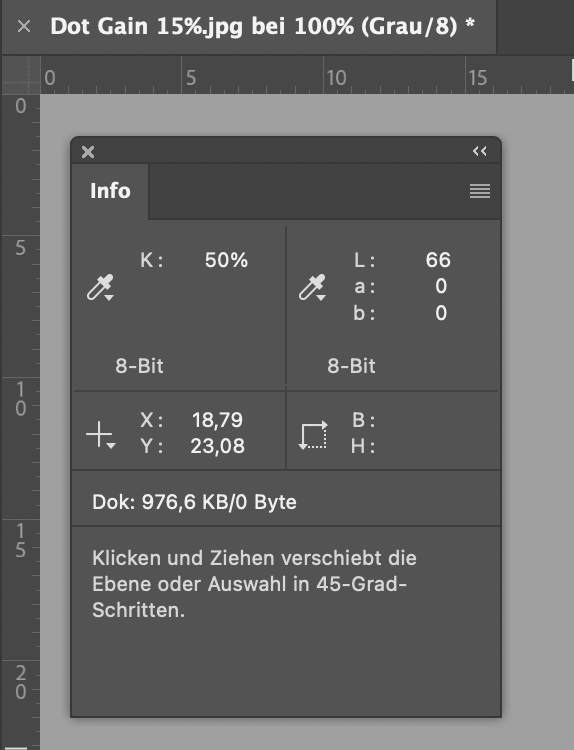


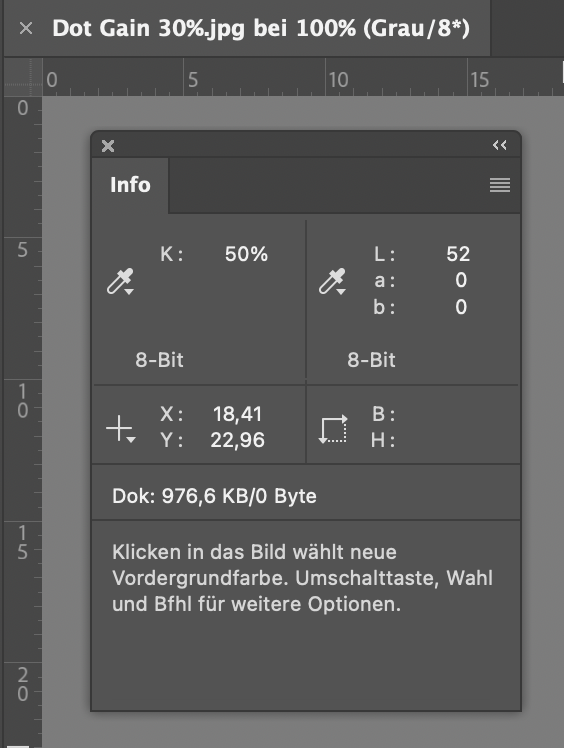
Bene: tutti i profili di colore in scala di grigi vengono riconosciuti ed elaborati.
Scorretto: nessuno verrebbe stampato come mostrato!
Come Adobe InDesign elabora le immagini in scala di grigi
Come appaiono le quattro immagini in scala di grigi di Adobe Photoshop quando le importiamo in Adobe InDesign? Per prima cosa, apriamo le impostazioni del colore in InDesign e impostiamo i profili corretti per RGB e CMYK. Questo si nota immediatamente: Possiamo specificare solo i profili per RGB e CMYK, non esiste un profilo per la scala di grigi o per i colori spot in InDesign, come in Photoshop. Per essere sicuri, clicchiamo su InDesign affinché mantenga i profili incorporati, in modo che i profili in scala di grigio dotati di profili ICC vengano elaborati correttamente.
InDesign conserva correttamente i profili di colore in scala di grigi? No, non lo fa. Sebbene riconosca correttamente i profili incorporati e lo mostri nelle informazioni del link, visualizza tutte e quattro le nostre immagini in modo identico, perché riconosce i profili in scala di grigio sullo sfondo, ma non li applica, semplicemente li ignora.
Possiamo anche dimostrarlo con un breve test: Importiamo tutte le immagini in Adobe InDesign

Ecco come Adobe InDesign esporta le immagini in scala di grigi e i profili di colore in un PDF per Acrobat.
Mentre Adobe InDesign finge ancora di mantenere i profili in scala di grigi, vediamo che Acrobat non ha più alcun profilo dopo l'esportazione in un PDF X-3: Tutte le immagini sono 50% nere, tutti i DeviceN-Spazio colore "Nero", cioè assegnato al canale nero di ISOCoatedv2 con 50%.

L'errore: Adobe InDesign ignora i profili colore in scala di grigi e applica semplicemente i valori al canale nero dello spazio colore CMYK.
Abbiamo quindi potuto dimostrare chiaramente che con quattro immagini in scala di grigi di Adobe Photoshop nei profili colore Dot Gain 15%, 20%, 25% e 30%, che hanno tutti valori LAB diversi in Photoshop, possiamo creare quattro aree di grigio identiche in InDesign. Queste rimangono identiche anche dopo l'esportazione in un file PDF, ossia 50% nero da ISOCoatedV2. Ma il valore nero 50% di ISOCoatedV2 corrisponde almeno ancora a uno dei valori LAB di Photoshop? Purtroppo no, il risultato è un LAB di 62/0/-2, dovuto al bianco carta leggermente bluastro di ISOCoatedv2. Conclusione: il tono di grigio risultante in InDesign e Acrobat è un quinto valore di colore, non ha nulla in comune con nessuno dei quattro colori LAB.
Ma cosa succede se voglio impaginare un libro illustrato con immagini in bianco e nero? Se le immagini in scala di grigi devono essere ritoccate in Photoshop e poi trasferite ad Acrobat tramite InDesign, ma devono essere sempre identiche? Quale profilo devo impostare come profilo scala di grigi in Photoshop?
Adobe Photoshop è in grado di visualizzare un'immagine in scala di grigi come verrebbe stampata in offset, secondo ISOCoatedV2?
Quindi, analizziamo il caso del valore di grigio 50% dalle quattro immagini: Cosa dovrei impostare ora affinché Photoshop mi mostri l'immagine come verrebbe stampata a Flyeralarm se stessimo stampando un libro illustrato in bianco e nero, un poster in bianco e nero o una cartolina in bianco e nero? cioè ISOCoatedV2 300%? Quindi, se ipotizziamo che l'area 50% di Photoshop diventi un'area 50% sul nero, non è possibile che il nero sia un'area di 50%. Piastra di pressione e questo nero viene stampato secondo lo standard ISOCoatedV2 300%? Questa impostazione non è inclusa in Photoshop per impostazione predefinita. Quindi dobbiamo usare un trucco?
Il classico profilo Dot Gain 15% è molto scorretto nella sua rappresentazione. Ha un punto più luminoso di LAB 100/0/0 e un punto più scuro di LAB 0/0/0. Entrambi sono ovviamente completamente irrealistici in stampa. Il punto bianco di ISOCoatedV2 300% è LAB 95/0/-2 e il nero puro 100% K più scuro è 16/0/0.
Se guardiamo la rappresentazione di un Prova colore per ISOCoatedV2, la visualizzazione del file in scala di grigi cambia in modo significativo. Tuttavia, i valori sbagliati per il bianco e il nero sono ancora visualizzati nella casella informativa.
Creare il canale nero di un profilo di stampa per Adobe Photoshop
Per utilizzare il canale nero di ISOCoatedV2 300% come profilo in scala di grigi utilizzare scegliamo un trucco: selezioni semplicemente ISOCoatedV2 300% come profilo scala di grigi. Photoshop cambierà automaticamente e mostrerà "Canale nero di ISOCoatedV2 300%" come profilo scala di grigi. Ora può anche salvare questo nuovo profilo di scala di grigi direttamente da Photoshop come profilo ICC.
Se ora ha selezionato questo profilo del canale nero come profilo scala di grigi in Photoshop, vedrà ancora i valori LAB errati in Photoshop nella vista normale. Ma se ora seleziona il coloreprova in Photoshop nel profilo CMYK appropriato, allora vedrà il file in scala di grigi visualizzato correttamente in termini di luminosità. Ma solo in termini di luminosità: tutti i valori sono corretti solo in "L", ma sono sempre neutri sugli assi A e B di LAB.
Photoshop visualizza correttamente solo la luminosità, ma rimane sempre in grigio neutro.
Una carta bianco-bluastra brillante come con PSOUncoatedV3 non viene visualizzato da Photoshop, che ignora completamente il valore -10 sull'asse "b". Ma almeno ora è possibile vedere il valore "L" corretto nella finestra informativa di Photoshop, ossia la luminosità corretta, e il valore viene visualizzato correttamente anche nel Digital Colour Meter. Questo aiuta notevolmente, anche se non è l'ideale. Lo stesso vale per Adobe InDesign: se l'immagine "Canale nero di ISOCoatedV2 300%" viene importata in un disegno "ISOCoatedV2 300%", l'intero asse dei grigi appare uguale, ma viene visualizzato correttamente solo sull'asse della luminosità. Solo dopo l'esportazione in PDF, il valore cromatico corretto viene visualizzato in Adobe Acrobat con la simulazione del bianco e nero attivata.
L'idea alla base di questo potrebbe essere che l'occhio esegue sempre un bilanciamento del bianco molto rapido sulla carta, e quindi riconosce sempre i toni di grigio in modo abbastanza neutro: esempio: Se guarda un bianco brillante Carta naturale stampando l'immagine di una camicia bianca, riconosciamo immediatamente la camicia come bianca, anche se in realtà è molto bluastra. Lo stesso vale per la carta di giornale, anche se in questo caso la camicia può essere al massimo marrone chiaro, ma mai bianca, a causa del colore marrone chiaro della carta di giornale.
Vale allora la pena di fare uno sforzo? Assolutamente sì. Perché il vantaggio è evidente: con un profilo del canale nero che corrisponde al profilo colore finale, può lavorare in modo coerente da Photoshop a InDesign - almeno per quanto riguarda la luminosità - e visualizzare correttamente le aree delle immagini. Dopo l'esportazione in PDF, la rappresentazione corretta, compreso il bianco della carta e la colorazione, è disponibile anche in Acrobat.
Può anche utilizzare la finestra Info di Photoshop per misurare i valori di luminosità corretti e valutare se i toni di grigio corrispondono alla rappresentazione desiderata o se, ad esempio, i dettagli in profondità si perdono troppo o c'è troppo poco contrasto al centro.

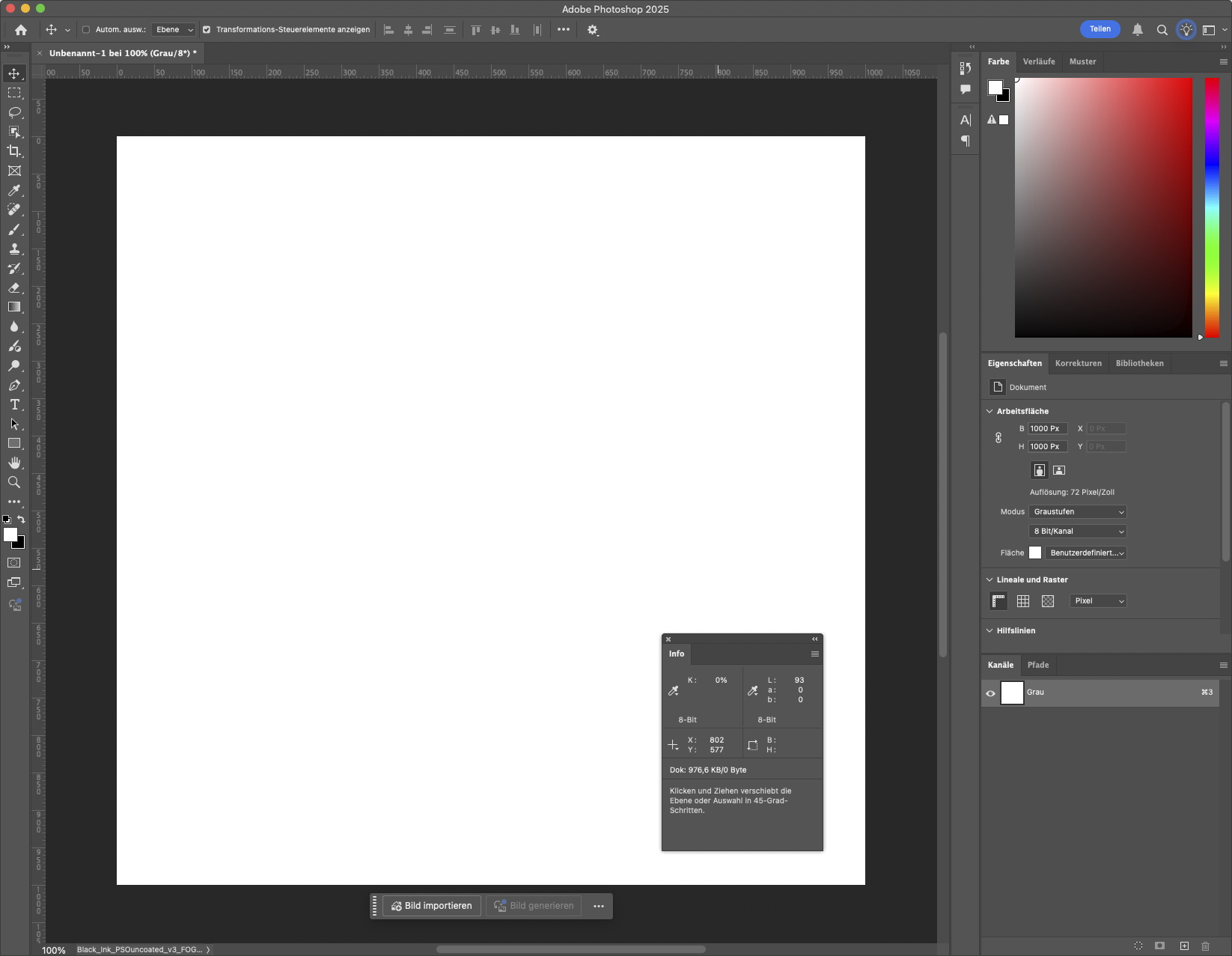

Cosa succede se esporto un'immagine in scala di grigi direttamente da Photoshop in un PDF?
Esistono due possibilità: O Photoshop esporta un PDF nel profilo scala di grigi selezionato, oppure Photoshop esporta nel suo spazio colore di destinazione, ad esempio ISOCoatedV2, nell'originale con copertura dell'area 330%. In questo caso, però, non viene riempito solo il canale nero, ma il colore appare in tutti i canali di colore nel PDF. Il profilo della scala di grigi viene quindi separato in tutti i canali come un RGB durante l'esportazione. Come un nero in un'immagine RGB verrebbe convertito in un nero profondo CMYK nel PDF CMYK, anche un nero profondo in un'immagine in scala di grigi viene convertito in un nero profondo. A proposito: per il nero profondo CMYK 95/95/45/95, esattamente identico, con la massima copertura dell'area di 330% e un LAB di 9 / 3 / -3. Questo è comprensibile, poiché entrambi sono un LAB 0/0/0 nel loro file originale.


Conclusione: le immagini in bianco e nero critiche dal punto di vista cromatico dovrebbero utilizzare il canale nero del profilo di uscita in Photoshop e non Dot Gain 15%.
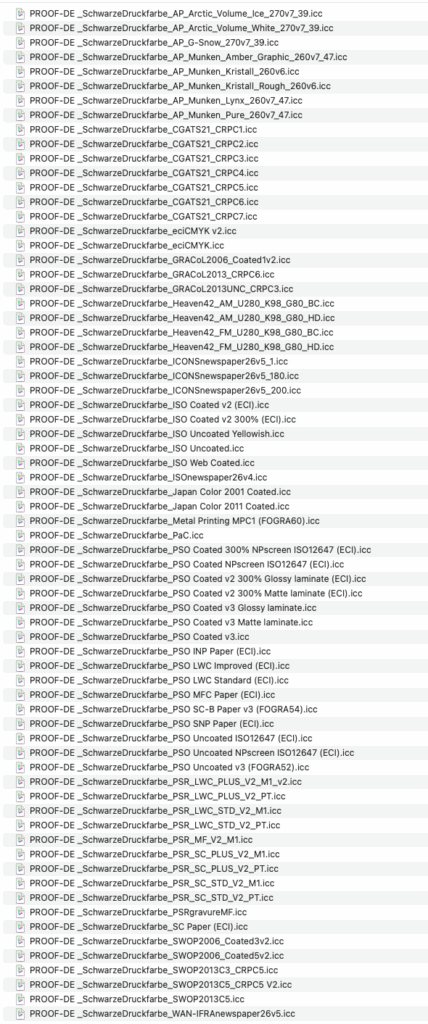
Come può vedere, si sbaglia sempre automaticamente con il guadagno preimpostato del punto 15%. Selezionare un canale nero per il profilo di uscita è quindi sempre molto meglio e viene visualizzato in modo appropriato in termini di luminosità da tutti i programmi. Per risparmiarle un po' di lavoro, abbiamo già creato dei profili in scala di grigi del canale nero per i profili colore più importanti dei metodi di stampa classici, che può facilmente scaricare qui. Può semplicemente copiare i profili richiesti nella cartella dei profili colore, riavviare Photoshop e poi selezionare il canale nero appropriato come profilo in scala di grigi e iniziare a lavorare direttamente nel canale nero del suo spazio colore di output.
Può scaricare il file ZIP con i profili qui. Sono inclusi i seguenti profili:
Altri articoli sul tema:
Dati PDF X/4 - chi calcola? InDesign o il RIP?

Recentemente abbiamo ricevuto un file PDF da un cliente svizzero, che abbiamo cercato per ISOCoatedV2 proofen dovrebbe. Il formato è stato creato come PDFX-4, siamo stati in grado di aprire il file, preflightarlo e visualizzarlo in Acrobat. Durante la prova di stampa in Fuoco XF 5.2, tuttavia, il file è stato creato solo dopo una RIP-tempo di oltre 3 ore. Output dello schermo di Adobe PDF X4 in Acrobat Professional Abbiamo registrato il layout dello schermo su un moderno Macbook Pro con quattro core di processore e l'ultima versione di Acrobat Pro, per mostrarle gli enormi requisiti dell'hardware e quindi il tempo necessario per l'output dei file PDF.Leggi di più
Software Adobe senza colori PANTONE

Non ci si aspettava che l'annuncio venisse fatto in questo modo: A partire da marzo 2022, i nuovi prodotti software di Adobe non verranno forniti con alcun PANTONE le librerie di colori non sono più incluse. Adobe ha spiegato: "Nel marzo 2022, le librerie di colori Pantone preinstallate in Adobe Photoshop, Illustrator, InDesign, Adobe Color e Adobe Capture saranno rimosse dai futuri aggiornamenti del software". https://helpx.adobe.com/creative-cloud/adobe-color.html Il fatto che Adobe e PANTONE si siano allontanati sempre di più negli ultimi anni è evidente da tempo. L'integrazione delle attuali librerie PANTONE è stata lenta o, più recentemente, non è più avvenuta in modo automatico; chi voleva le librerie più recenti doveva ottenerle tramite il sito web di Adobe.Leggi di più
Adobe Colour Picker 2019: possibili posizioni decimali in InDesign e Illustrator

Adobe ha aggiornato il suo selezionatore di colori nella versione 2019. In particolare, in Adobe InDesign 2019 è ora possibile inserire i decimali per LAB e CMYK durante l'inserimento dei colori, una funzione da tempo desiderata, soprattutto nel settore del colore di fascia alta. In precedenza, in Adobe InDesign era già possibile inserire i valori dei colori, ad esempio in CMYK, con i decimali e scriverli nel PDF durante l'esportazione del PDF, ma venivano visualizzati solo i valori interi. In Adobe InDesign 2019, ora è possibile inserire tre cifre decimali per LAB e CMYK e anche rileggerli. Con la funzione automatica ...Leggi di più
La gestione del colore crossmediale funziona

Il mio amico svizzero Peter Jäger è un sostenitore di Gestione del coloreche trascende i confini delle stampanti e dei monitor, dei computer e delle Sistema di colorie prodotti di stampa su tutta la linea: Semplicemente crossmediale. E man mano che sempre più aziende e software dell'industria dei media, come i prodotti di Colorgate di Hannover, sistemi aperti come il freeColour CIELAB HLC Con l'Atlante del colore, la gestione del colore crossmediale diventa più semplice, più trasparente e..: semplicemente più coerente. Perché il bene è ciò che funziona e ottiene risultati accurati, trasparenti e riproducibili. Nel suo nuovo video, mostra come utilizza la gestione crossmediale nella vita quotidiana diLeggi di più
 German
 French
 Spanish
 Italian
 Portuguese
 Swedish
 Danish
 Finnish
 Czech
Czech Estonian
 Lithuanian
 Latvian
 Greek
Greek Polish
 Dutch
Dutch Hungarian
 Romanian
 Turkish
 Chinese
 Ukrainian
 Russian