

Adobe-produkterna är idealiska för bildretuschering och layout och fungerar tillsammans med RGB- och CMYK-Färgprofilmycket bra. Men när man redigerar och retuscherar gråskalebilder, till exempel för en svartvit illustrerad bok, blir upplevelsen en annan. Plötsligt ser bilderna helt annorlunda ut i InDesign än i Photoshop, och gråskalebilder behandlas också plötsligt annorlunda när bilden exporteras till en PDF.
Den här artikeln förklarar problemen med svartvita bilder och gråskalaprofiler i InDesign och Photoshop och hur du åtminstone kan arbeta mer "färgkorrigerat" i Photoshop och InDesign, även om layouterna bara skapas i Adobe Acrobat.obat är helt färgbindande.
Hur Adobe Photoshop bearbetar gråskalebilder

I färginställningarna i Adobe Photoshop kan du ställa in en gråskalaICC-profil som Photoshop använder för att visa dina gråskalebilder. Den klassiska standardinställningen i Photoshop är gråskaleprofilen "Dot Gain 15%". Den här profilen visar gråtoner på en neutral grå axel som om du använde en Ökning av tonvärde på 15 procent. Naturligtvis kan du också välja andra profiler med olika tonvärdesökningar eller gråskalaprofiler med lagrade Gammakurvor, t.ex. 1,8 eller 2,2, de två klassiska gammakurvorna för Mac- och Windows-datorer. Och Photoshop känner igen och bearbetar dessa profiler korrekt, vilket ett test med ett 50%-värde i fyra olika gråskalaprofiler visar: Alla toner visas på olika sätt på skärmen med identiska gråvärden, eftersom de tilldelas olika profiler och tonvärden ökar.
Tyvärr ser alla bilder olika ut när vi importerar dem till Adobe InDesign, exporterar dem som PDF och skickar dem till ett tryckeri i ISOCoatedV2 skriva ut. Så låt oss ta en titt på hur InDesign bearbetar dessa gråskalebilder.

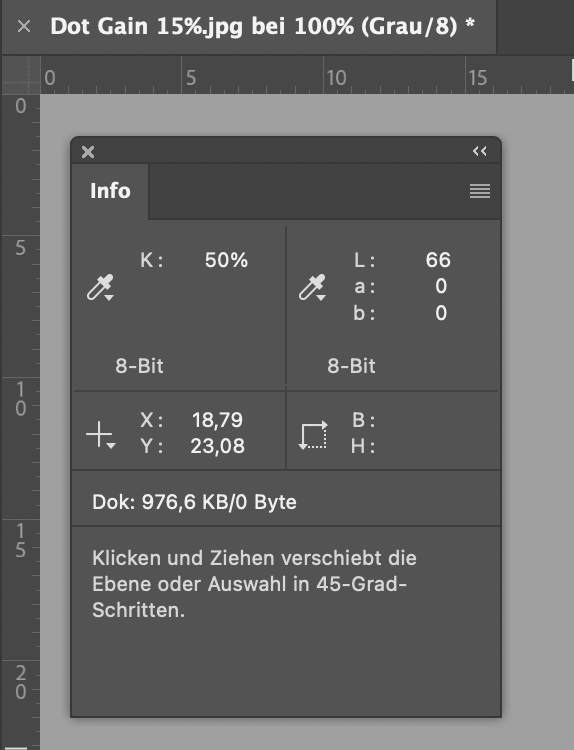


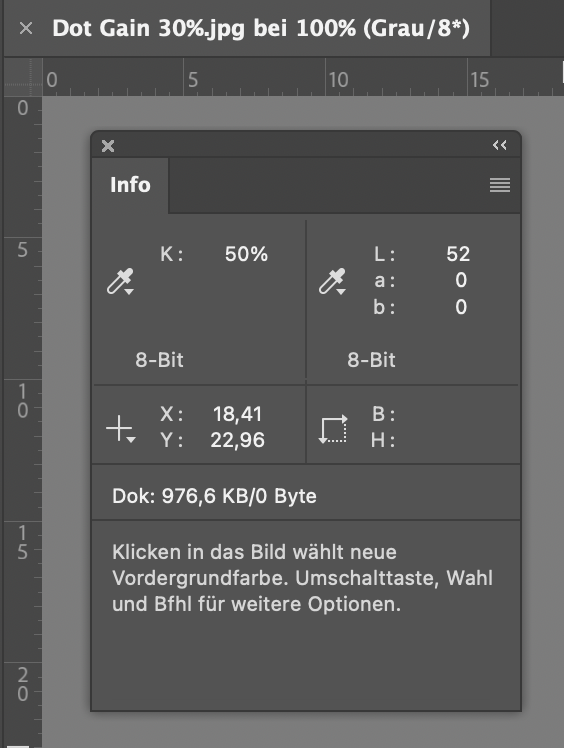
Bra: Alla färgprofiler i gråskala identifieras och bearbetas.
Dåligt: Ingen skulle skrivas ut enligt bilden!
Hur Adobe InDesign bearbetar gråskalebilder
Hur ser de fyra gråskalebilderna från Adobe Photoshop ut när vi importerar dem till Adobe InDesign? Först öppnar vi färginställningarna i InDesign och ställer in rätt profiler för RGB och CMYK. Detta märks omedelbart: Vi kan bara ange profiler för RGB och CMYK, det finns ingen gråskala- eller spotfärgsprofil i InDesign som det finns i Photoshop. För att vara på den säkra sidan klickar vi i InDesign att den ska behålla inbäddade profiler så att gråskalaprofilerna som är utrustade med ICC-profiler förhoppningsvis också behandlas korrekt.
Behåller InDesign färgprofilerna i gråskala på rätt sätt? Nej, det gör det inte. Även om den känner igen de inbäddade profilerna korrekt och visar detta i länkinformationen, visar den alla våra fyra bilder på samma sätt eftersom den känner igen gråskalaprofilerna i bakgrunden men inte tillämpar dem, den ignorerar dem helt enkelt.
Vi kan också demonstrera detta med ett kort test: Vi importerar alla bilder till Adobe InDesign

Och så här exporterar Adobe InDesign gråskalebilderna och färgprofilerna till en PDF-fil för Acrobat
Medan Adobe InDesign fortfarande låtsas behålla gråskalaprofilerna, ser vi att Acrobat inte längre har några profiler efter export till en PDF X-3: Alla bilder är 50% svarta, alla DeviceN-Färgrymd "Black", d.v.s. tilldelad den svarta kanalen på ISOCoatedv2 med 50%.

Felet: Adobe InDesign ignorerar färgprofiler i gråskala och tillämpar helt enkelt värdena på den svarta kanalen i CMYK-färgrymden
Vi kunde därför tydligt visa att vi med fyra gråskalebilder från Adobe Photoshop i färgprofilerna Dot Gain 15%, 20%, 25% och 30%, som alla har olika LAB-värden i Photoshop, kan skapa fyra identiska gråområden i InDesign. Dessa förblir identiska även efter export till en PDF-fil, nämligen 50% svart från ISOCoatedV2. Men matchar svartvärdet 50% för ISOCoatedV2 åtminstone fortfarande ett av LAB-värdena från Photoshop? Tyvärr inte, utan resultatet blir ett LAB-värde på 62/0/-2, vilket beror på den något blåaktiga pappersvitan i ISOCoatedv2. Slutsats: Den resulterande gråtonen i InDesign och Acrobat är ett femte färgvärde, det har inget gemensamt med någon av de fyra LAB-färgerna.
Men vad händer om jag vill layouta en illustrerad bok med svartvita bilder? Om gråskalebilderna ska retuscheras i Photoshop och sedan överföras till Acrobat via InDesign, men alltid ska se likadana ut? Vilken profil måste jag då ställa in som gråskaleprofil i Photoshop?
Kan Adobe Photoshop visa en gråskalebild så som den skulle tryckas i offsettryck enligt ISOCoatedV2?
Så låt oss ta en titt på fallet med gråvärdet 50% från de fyra bilderna: Vad skulle jag nu behöva ställa in för att Photoshop ska visa bilden som den skulle tryckas på Flyeralarm om vi skulle trycka en svartvit illustrerad bok, en svartvit affisch eller ett svartvitt vykort? d.v.s. ISOCoatedV2 300%? Så om vi antar att 50%-området från Photoshop blir ett 50%-område på den svarta Tryckplatta och detta svarta är tryckt enligt standarden ISOCoatedV2 300%? Den här inställningen ingår inte i Photoshop som standard. Så vi måste använda ett trick här?
Den klassiska Dot Gain 15%-profilen är mycket felaktig i sin representation. Den har en ljusaste punkt på LAB 100/0/0 och en mörkaste punkt på LAB 0/0/0. Båda är naturligtvis helt orealistiska i tryck. Den vita punkten på ISOCoatedV2 300% är LAB 95/0/-2 och den mörkaste rena 100% K-svart är 16/0/0.
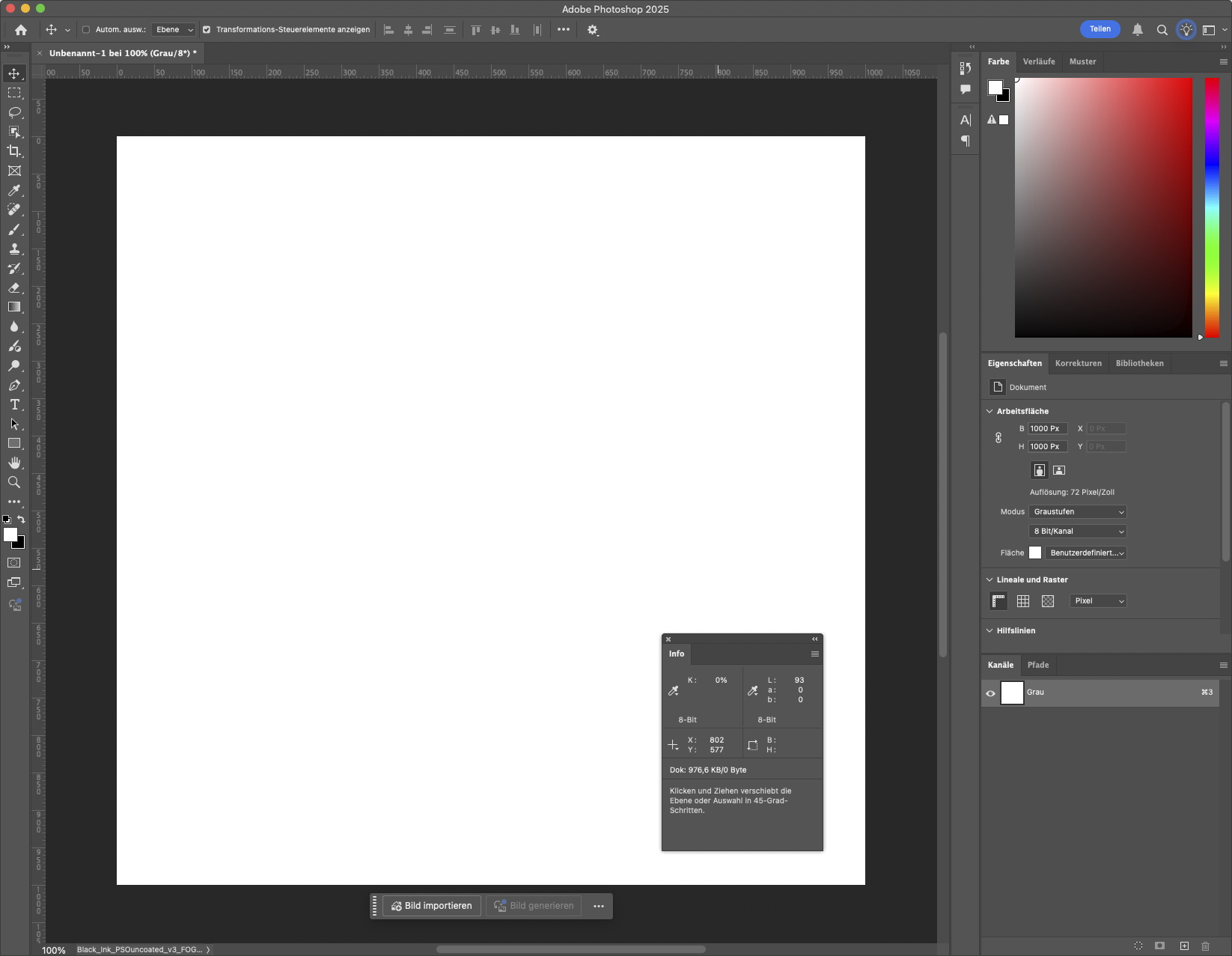
Om vi tittar på representationen av en Färgprov för ISOCoatedV2, så ändras visningen av gråskalefilen avsevärt. De felaktiga värdena för svart och vitt visas dock fortfarande i infoboxen.
Skapa svart kanal i en utskriftsprofil för Adobe Photoshop
Så här använder du den svarta kanalen i ISOCoatedV2 300% som en gråskalaprofil använda vi väljer ett trick: Välj helt enkelt ISOCoatedV2 300% som gråskalaprofil. Photoshop kommer automatiskt att växla och visa "Black channel of ISOCoatedV2 300%" som gråskalaprofil. Du kan nu även spara den här nya gråskalaprofilen direkt från Photoshop som en ICC-profil.
Om du nu har valt den här svartkanalprofilen som en gråskalaprofil i Photoshop, kommer du fortfarande att se de felaktiga LAB-värdena i Photoshop i den normala vyn. Men om du nu väljer färgenbevis i Photoshop i lämplig CMYK-profil, så kommer du att se gråskalefilen visas korrekt när det gäller ljusstyrka. Men bara när det gäller ljusstyrka: Alla värden är bara korrekta i "L", men är alltid neutrala på A- och B-axlarna i LAB.
Photoshop visar bara ljusstyrkan korrekt, men förblir alltid i neutralt grått
Ett ljust blåvitt papper som är vitt som med PSOUncoatedV3 visas inte av Photoshop, Photoshop ignorerar helt -10 på "b"-axeln. Men nu kan man i alla fall se rätt "L"-värde i Photoshops infofönster, dvs. rätt ljusstyrka, och värdet visas också korrekt i Digital Colour Meter. Det är en stor hjälp, även om det inte är perfekt. Samma sak gäller för Adobe InDesign: Om bilden "Black channel of ISOCoatedV2 300%" importeras till en design "ISOCoatedV2 300%" ser hela gråaxeln likadan ut, men det är bara ljusstyrkan som visas korrekt. Först efter en PDF-export visas det korrekta färgvärdet i Adobe Acrobat med svart- och pappersvitsimuleringen aktiverad.
Tanken bakom detta kan vara att ögat alltid gör en mycket snabb vitbalans på papper, och därför alltid uppfattar gråtoner ganska neutralt: Exempel: Om du tittar på en ljus vit Naturligt papper skriver ut bilden av en vit skjorta, så känner vi omedelbart igen skjortan som vit, även om den egentligen är mycket blåaktig. Detsamma gäller för tidningspapper, men här kan skjortan på sin höjd vara ljusbrun, men aldrig vit, på grund av tidningspapperets ljusbruna färg.
Är det ens värt besväret då? Ja, absolut. För fördelarna är uppenbara: Med en svartkanalprofil som matchar den slutliga färgprofilen kan du arbeta konsekvent från Photoshop till InDesign - åtminstone när det gäller ljusstyrka - och visa områden i bilderna på rätt sätt. Efter PDF-exporten är den korrekta representationen inklusive pappersvitt och färgsättning också tillgänglig i Acrobat.
Du kan också använda Info-fönstret i Photoshop för att mäta de korrekta ljusstyrkorna och bedöma om gråtonerna motsvarar din önskade återgivning, eller om till exempel detaljer i djupet försvinner för mycket eller om det är för lite kontrast i mitten.


Vad händer om jag exporterar en gråskalebild direkt från Photoshop till en PDF?
Det finns två möjligheter: Antingen exporterar Photoshop en PDF i den valda gråskalaprofilen, eller så exporterar Photoshop i sin målfärgrymd, t.ex. ISOCoatedV2, i originalet med 330% yttäckning. I det här fallet är det dock inte bara den svarta kanalen som fylls, utan färgen visas i alla färgkanaler i PDF-filen. Gråskalaprofilen separeras därför i alla kanaler som en RGB-bild under exporten. På samma sätt som en svart färg i en RGB-bild omvandlas till en djup CMYK-svart färg i CMYK-PDF:en, omvandlas en djup svart färg i en gråskalebild till en djup svart färg. Förresten: För den exakt identiska djupsvarta CMYK 95/95/45/95 med den exakt högsta yttäckningen på 330% och en LAB på 9 / 3 / -3. Detta är förståeligt, eftersom båda är en LAB 0/0/0 i sin ursprungliga fil.


Slutsats: Färgkritiska svartvita bilder bör använda den svarta kanalen i utdataprofilen i Photoshop och inte Dot Gain 15%
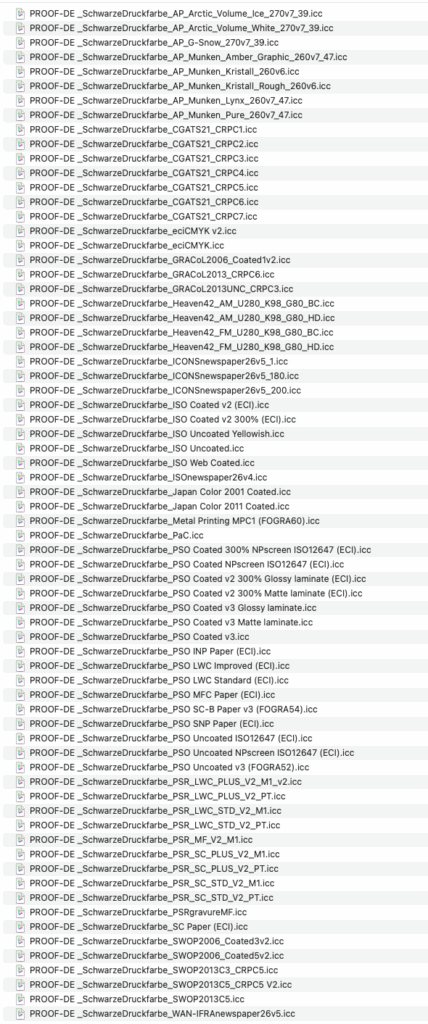
Som du kan se har du alltid automatiskt fel med den förinställda Dot Gain 15%. Att välja en svart kanal för din utgångsprofil är därför alltid mycket bättre och visas på rätt sätt när det gäller ljusstyrka av alla program. För att bespara dig lite arbete har vi redan skapat gråskalaprofiler för den svarta kanalen för de viktigaste färgprofilerna för de klassiska tryckmetoderna, som du enkelt kan ladda ner här. Du kan helt enkelt kopiera de önskade profilerna till din färgprofilmapp, starta om Photoshop och sedan välja lämplig svart kanal som gråskalaprofil och börja arbeta direkt i den svarta kanalen i din utdatafärgrymd.
Du kan ladda ner ZIP-filen med profilerna här. Följande profiler ingår:
Fler artiklar i ämnet:
Färghantering för olika medier fungerar

Min schweiziska vän Peter Jäger är en förespråkare av Färghanteringsom överskrider gränserna för skrivare och bildskärmar, datorer och Färgsystemoch trycksaker över hela linjen: Helt enkelt tvärmedialt. I takt med att fler och fler företag och programvaror från mediebranschen, t.ex. produkterna från Colorgate från Hannover, öppna system som freeColour CIELAB HLC Colour Atlas blir färghantering över flera medier enklare, mer transparent och: helt enkelt mer konsekvent. För bra är det som fungerar och ger exakta, transparenta och reproducerbara resultat. I sin nya video visar han hur han använder crossmedia i vardagen förLäs mer på
PDF X/4-data - vem räknar? InDesign eller RIP:en?

Nyligen fick vi en PDF-fil från en schweizisk kund, som vi har sökt efter ISOCoatedV2 proofen borde. Formatet skapades som PDFX-4, vi kunde öppna filen, preflighta den och även visa den i Acrobat. Vid korrekturläsning i Eldig XF 5.2, men filen öppnades först efter att en RIP-tid på över 3 timmar. Adobe PDF X4 skärmutmatning i Acrobat Professional Vi har spelat in skärmbilden på en modern Macbook Pro med fyra processorkärnor och den senaste Acrobat Pro-versionen för att visa vilka enorma krav som ställs på maskinvaran och därmed hur lång tid det tar att mata ut PDF-filer.Läs mer på
Adobe Colour Picker 2019: Decimalplatser möjliga i InDesign och Illustrator

Adobe har uppdaterat sin färgväljare i 2019 års version. I synnerhet i Adobe InDesign 2019 är det nu möjligt att ange decimaler för LAB och CMYK vid inmatning av färger, vilket länge har varit en önskad funktion, särskilt inom den avancerade färgsektorn. Tidigare var det redan möjligt i Adobe InDesign att ange färgvärden, t.ex. i CMYK, med decimaler och att skriva dessa till PDF-filen under PDF-export, men endast heltalsvärden visades någonsin. I Adobe InDesign 2019 kan nu tre decimaler anges för LAB och CMYK och även läsas ut igen. Med den automatiska ...Läs mer på
Adobe-programvara utan PANTONE-färger

Det var inte väntat att tillkännagivandet skulle ske på detta sätt: Från och med mars 2022 kommer de nya programvarorna från Adobe inte att levereras med någon PANTONE färgbibliotek inte längre ingår. Adobe förklarade: "I mars 2022 kommer Pantone-färgbiblioteken som är förinstallerade i Adobe Photoshop, Illustrator, InDesign, Adobe Color och Adobe Capture att tas bort från framtida programuppdateringar." https://helpx.adobe.com/creative-cloud/adobe-color.html Det faktum att Adobe och PANTONE har kommit allt längre ifrån varandra under de senaste åren har varit uppenbart under en längre tid. Integreringen av aktuella PANTONE-bibliotek har varit långsam eller, på senare tid, inte längre utförts automatiskt; den som ville ha de senaste biblioteken var tvungen att skaffa dem viaLäs mer på
 German
 French
 Spanish
 Italian
 Portuguese
 Swedish
 Danish
 Finnish
 Czech
Czech Estonian
 Lithuanian
 Latvian
 Greek
Greek Polish
 Dutch
Dutch Hungarian
 Romanian
 Turkish
 Chinese
 Ukrainian
 Russian