

Los productos de Adobe son ideales para el retoque y la maquetación de imágenes y trabajan con RGB- y CMYK-Perfil de colormuy bien. Sin embargo, al editar y retocar imágenes en escala de grises, por ejemplo para un libro ilustrado en blanco y negro, la experiencia es diferente. De repente, las imágenes tienen un aspecto completamente distinto en InDesign que en Photoshop, y las imágenes en escala de grises también reciben de repente un tratamiento diferente al exportar la imagen a un PDF.
En este artículo se explican los problemas que plantean las imágenes en blanco y negro y los perfiles de escala de grises en InDesign y Photoshop y cómo, al menos, se puede trabajar con un color más "correcto" en Photoshop e InDesign, aunque los diseños sólo se hayan creado en Adobe AcrOBAt están completamente encuadernados en color.
Cómo procesa Adobe Photoshop las imágenes en escala de grises

En los ajustes de color de Adobe Photoshop, puede establecer una escala de grisesICC-perfil que utiliza Photoshop para mostrar sus imágenes en escala de grises. El ajuste clásico por defecto en Photoshop es el perfil de escala de grises "Ganancia de punto 15%". Este perfil muestra los tonos grises en un eje gris neutro como si estuviera utilizando un Aumento del valor tonal del 15%. Por supuesto, también puede seleccionar otros perfiles con diferentes incrementos del valor tonal o perfiles de escala de grises con almacenados Gammacurvas, como 1,8 o 2,2, las dos curvas gamma clásicas de los PC Mac y Windows. Y Photoshop reconoce y procesa estos perfiles correctamente, como demuestra una prueba con un valor 50% en cuatro perfiles de escala de grises diferentes: Todos los tonos se muestran de forma diferente en la pantalla con idénticos valores de gris, ya que están asignados a distintos perfiles y aumentos de valor tonal.
Por desgracia, todas las imágenes tienen un aspecto diferente cuando las importamos a Adobe InDesign, las exportamos como PDF y las enviamos a una imprenta en ISOCoatedV2 imprimir. Veamos cómo procesa InDesign estas imágenes en escala de grises.

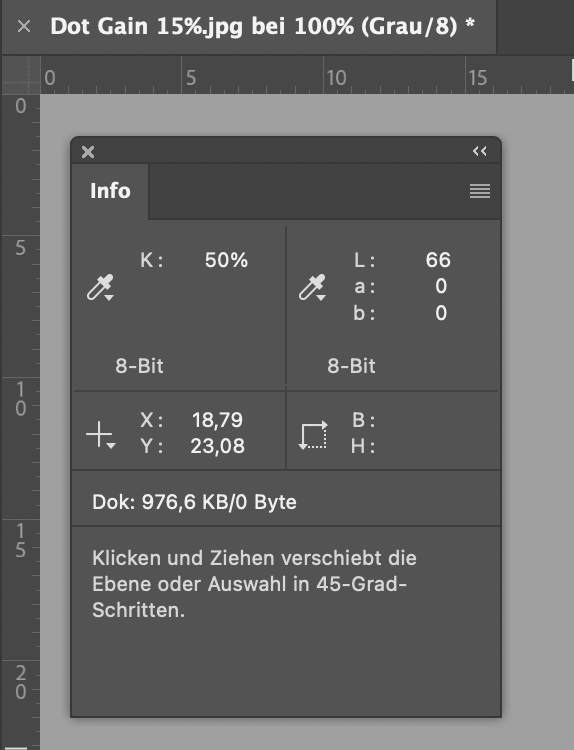


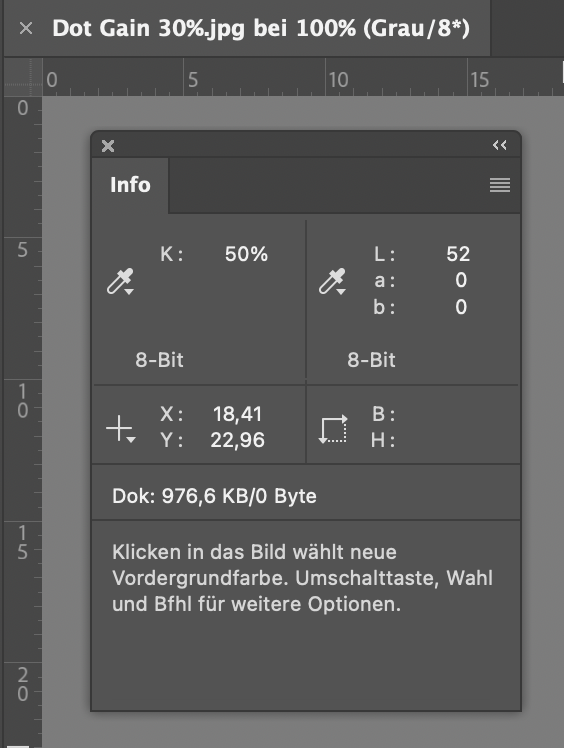
Bueno: Se reconocen y procesan todos los perfiles de color en escala de grises.
Malo: ¡No se imprimiría ninguno como se muestra!
Cómo procesa Adobe InDesign las imágenes en escala de grises
¿Qué aspecto tienen las cuatro imágenes en escala de grises de Adobe Photoshop cuando las importamos a Adobe InDesign? En primer lugar, abrimos los ajustes de color en InDesign y establecemos los perfiles correctos para RGB y CMYK. Esto se nota inmediatamente: Sólo podemos especificar perfiles para RGB y CMYK, no hay perfiles de escala de grises ni de colores planos en InDesign como en Photoshop. Para estar seguros, hacemos clic en InDesign para que conserve los perfiles incrustados, de modo que los perfiles de escala de grises equipados con perfiles ICC también se procesen correctamente.
¿InDesign conserva correctamente los perfiles de color en escala de grises? No, no lo hace. Aunque reconoce correctamente los perfiles incrustados y lo muestra en la información del enlace, muestra nuestras cuatro imágenes de forma idéntica porque reconoce los perfiles de escala de grises del fondo pero no los aplica, simplemente los ignora.
También podemos demostrarlo con una breve prueba: Importamos todas las imágenes a Adobe InDesign

Y así es como Adobe InDesign exporta las imágenes en escala de grises y los perfiles de color a un PDF para Acrobat
Mientras que Adobe InDesign sigue pretendiendo conservar los perfiles de escala de grises, vemos que Acrobat ya no tiene ningún perfil después de exportar a un PDF X-3: Todas las imágenes son 50% negras, todas las DeviceN-Espacio de color "Negro", es decir, asignado al canal negro de ISOCoatedv2 con 50%.

El error: Adobe InDesign ignora los perfiles de color en escala de grises y simplemente aplica los valores al canal negro del espacio de color CMYK
Por tanto, pudimos demostrar claramente que con cuatro imágenes en escala de grises de Adobe Photoshop en los perfiles de color Dot Gain 15%, 20%, 25% y 30%, que tienen valores LAB diferentes en Photoshop, podemos crear cuatro zonas grises idénticas en InDesign. Éstas siguen siendo idénticas incluso después de exportarlas a un archivo PDF, es decir, 50% negro de ISOCoatedV2. Pero, ¿el valor negro 50% de ISOCoatedV2 sigue coincidiendo al menos con uno de los valores LAB de Photoshop? Desgraciadamente no, el resultado es un LAB de 62/0/-2, que se debe al blanco de papel ligeramente azulado del ISOCoatedv2. Conclusión: El tono gris resultante en InDesign y Acrobat es un quinto valor de color, no tiene nada en común con ninguno de los cuatro colores LAB.
Pero, ¿qué ocurre si quiero maquetar un libro ilustrado con imágenes en blanco y negro? ¿Si las imágenes en escala de grises deben retocarse en Photoshop y luego transferirse a Acrobat a través de InDesign, pero deben tener siempre el mismo aspecto? ¿Qué perfil debo establecer entonces como perfil de escala de grises en Photoshop?
¿Puede Adobe Photoshop mostrar una imagen en escala de grises tal y como se imprimiría en offset según ISOCoatedV2?
Veamos el caso del valor de gris 50% de las cuatro imágenes: ¿Qué tendría que configurar ahora para que Photoshop muestre la imagen tal y como se imprimiría en Flyeralarm si fuéramos a imprimir un libro ilustrado en blanco y negro, un póster en blanco y negro o una postal en blanco y negro? es decir, ¿ISOCoatedV2 300%? Entonces, si suponemos que el área 50% de Photoshop se convierte en un área 50% en el negro Placa de presión ¿y este negro se imprime según la norma ISOCoatedV2 300%? Este ajuste no está incluido por defecto en Photoshop. ¿Tenemos que utilizar algún truco?
El perfil clásico Dot Gain 15% es muy incorrecto en su representación. Tiene un punto más brillante de LAB 100/0/0 y un punto más oscuro de LAB 0/0/0. Ambos son, por supuesto, completamente irreales en la impresión. El punto blanco del ISOCoatedV2 300% es LAB 95/0/-2 y el negro puro 100% K más oscuro es 16/0/0.
Si nos fijamos en la representación de un Prueba de color para ISOCoatedV2, entonces la visualización del archivo de escala de grises cambia significativamente. Sin embargo, los valores erróneos para el blanco y el negro siguen apareciendo en el cuadro de información.
Crear el canal negro de un perfil de impresión para Adobe Photoshop
Para utilizar el canal negro del ISOCoatedV2 300% como perfil de escala de grises utilizar elegimos un truco: simplemente seleccione ISOCoatedV2 300% como perfil de escala de grises. Photoshop cambiará automáticamente y le mostrará "Canal negro de ISOCoatedV2 300%" como perfil de escala de grises. Ahora puede incluso guardar este nuevo perfil de escala de grises directamente desde Photoshop como perfil ICC.
Si ahora ha seleccionado este perfil de canal negro como perfil de escala de grises en Photoshop, seguirá viendo los valores LAB incorrectos en Photoshop en la vista normal. Pero si ahora selecciona el colorprueba en Photoshop en el perfil CMYK adecuado, entonces verá que el archivo de escala de grises se muestra correctamente en términos de brillo. Pero sólo en términos de luminosidad: Todos los valores sólo son correctos en la "L", pero siempre son neutros en los ejes A y B de LAB.
Photoshop sólo muestra correctamente el brillo, pero siempre permanece en gris neutro
Un papel blanco azulado brillante como con PSOUncoatedV3 no es visualizado por Photoshop, Photoshop ignora completamente el -10 en el eje "b". Pero al menos ahora puede ver el valor "L" correcto en la ventana de información de Photoshop, es decir, el brillo correcto, y el valor también se muestra correctamente en el Medidor Digital de Color. Esto ayuda considerablemente, aunque no es lo ideal. Lo mismo ocurre con Adobe InDesign: si se importa la imagen "Canal negro de ISOCoatedV2 300%" en un diseño "ISOCoatedV2 300%", todo el eje de grises tiene el mismo aspecto, pero en realidad sólo se muestra correctamente el eje de luminosidad. Sólo después de una exportación a PDF se muestra el valor de color correcto en Adobe Acrobat con la simulación de negro y blanco de papel activada.
La idea detrás de esto podría ser que el ojo siempre hace un balance de blancos muy rápido sobre el papel y, por lo tanto, siempre reconoce los tonos grises de forma bastante neutra: Ejemplo: Si mira un blanco brillante Papel natural imprimir la imagen de una camisa blanca, entonces reconocemos inmediatamente la camisa como blanca, aunque en realidad es muy azulada. Lo mismo ocurre con el papel de periódico, aunque aquí la camisa puede ser como mucho marrón claro, pero nunca blanca, debido al color marrón claro del papel de periódico.
¿Merece la pena el esfuerzo entonces? Por supuesto. Porque la ventaja es obvia: con un perfil de canal de negro que coincida con su perfil de color final, puede trabajar de forma coherente desde Photoshop a InDesign -al menos en lo que se refiere a la luminosidad- y mostrar correctamente las zonas de las imágenes. Tras la exportación a PDF, la representación correcta, incluido el blanco del papel y el color, también está disponible en Acrobat.
También puede utilizar la ventana de información de Photoshop para medir los valores de luminosidad correctos y evaluar si los tonos grises se corresponden con la representación deseada o si, por ejemplo, se pierden demasiados detalles en las profundidades o hay muy poco contraste en el centro.

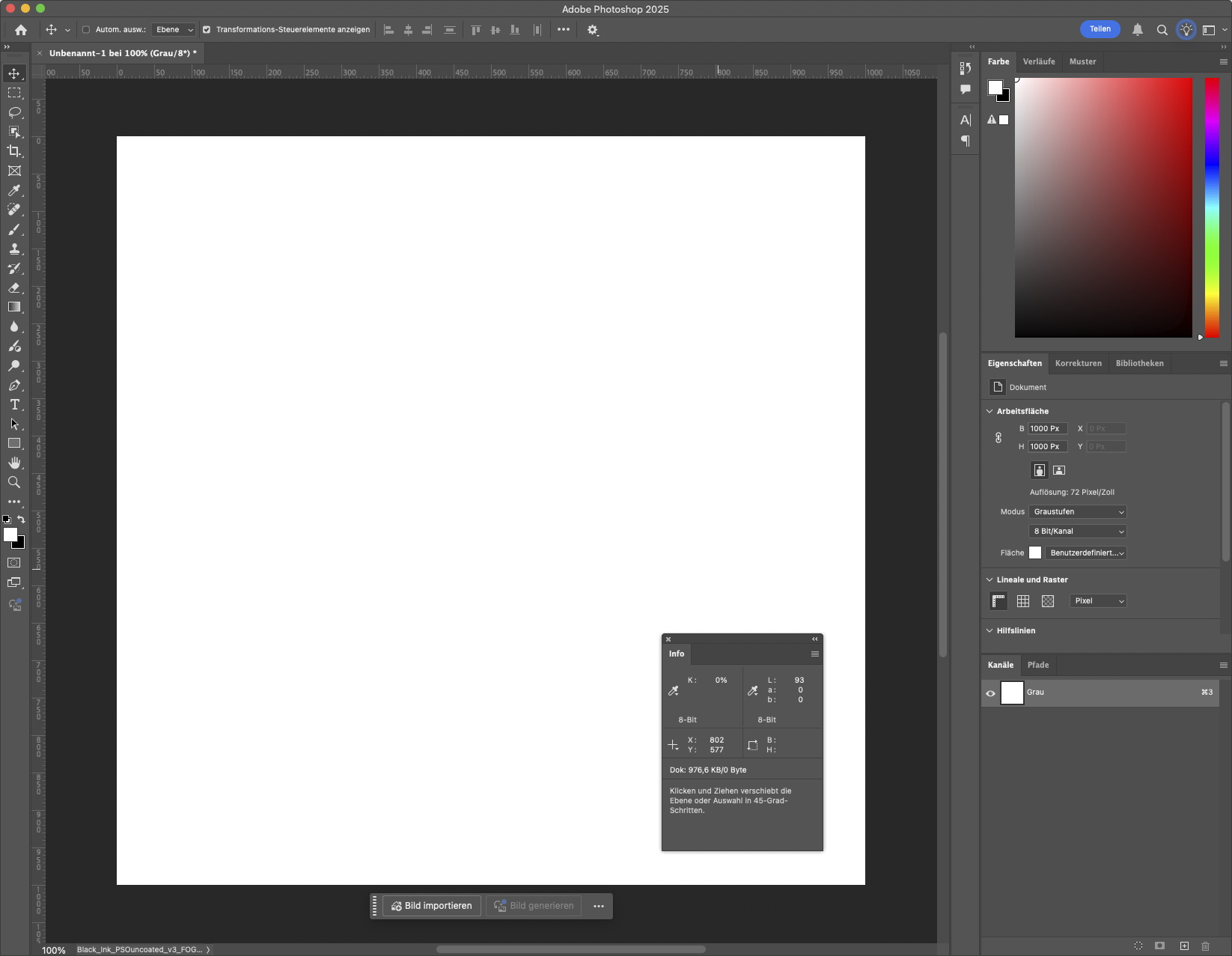

¿Qué ocurre si exporto una imagen en escala de grises directamente de Photoshop a un PDF?
Existen dos posibilidades: O bien Photoshop exporta un PDF en el perfil de escala de grises seleccionado, o bien Photoshop exporta en su espacio de color de destino, por ejemplo ISOCoatedV2, en el original con cobertura de área 330%. En este caso, sin embargo, no sólo se rellena el canal negro, sino que el color aparece en todos los canales de color del PDF. Por tanto, el perfil de escala de grises se separa en todos los canales como un RGB durante la exportación. Al igual que un negro en una imagen RGB se convertiría en un negro CMYK profundo en el PDF CMYK, un negro profundo en una imagen en escala de grises también se convierte en un negro profundo. Por cierto: Para el negro profundo exactamente idénticos CMYK 95/95/45/95 con la exacta mayor cobertura de área de 330% y un LAB de 9 / 3 / -3. Esto es comprensible, ya que ambos son un LAB 0/0/0 en su archivo original.


Conclusión: Las imágenes en blanco y negro de color crítico deben utilizar el canal negro del perfil de salida en Photoshop y no Dot Gain 15%
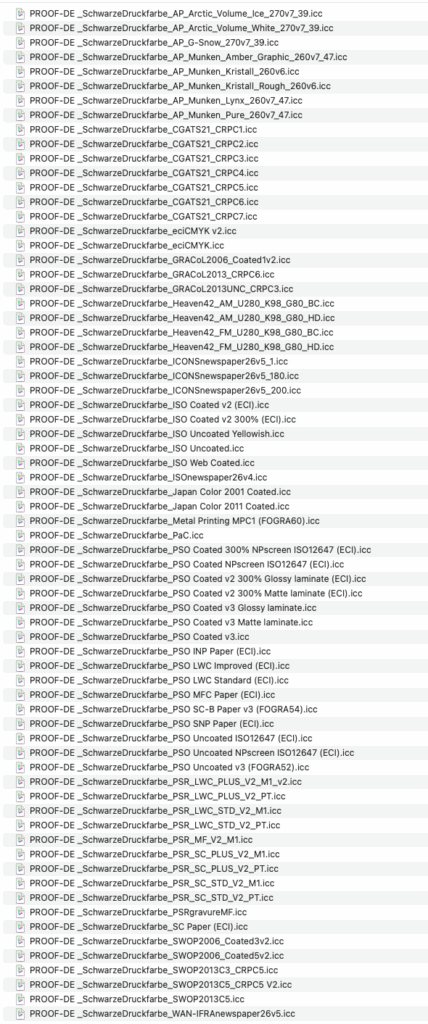
Como puede ver, siempre se equivoca automáticamente con la ganancia de punto preajustada 15%. Por lo tanto, si selecciona un canal negro para su perfil de salida, siempre será mucho mejor y todos los programas lo mostrarán adecuadamente en términos de brillo. Para ahorrarle un poco de trabajo, ya hemos creado perfiles de escala de grises del canal negro para los perfiles de color más importantes de los métodos de impresión clásicos, que puede descargar fácilmente aquí. Sólo tiene que copiar los perfiles necesarios en su carpeta de perfiles de color, reiniciar Photoshop y, a continuación, seleccionar el canal negro adecuado como perfil de escala de grises y empezar a trabajar directamente en el canal negro de su espacio de color de salida.
Puede descargar el archivo ZIP con los perfiles aquí. Se incluyen los siguientes perfiles:
Más artículos sobre el tema:
Adobe Colour Picker 2019: Posibilidad de decimales en InDesign e Illustrator

Adobe ha actualizado su selector de color en la versión 2019. En concreto, en Adobe InDesign 2019, ahora es posible introducir decimales para LAB y CMYK al introducir colores, una función deseada desde hace tiempo, especialmente en el sector del color de gama alta. Anteriormente, en Adobe InDesign ya era posible introducir valores de color, por ejemplo en CMYK, con decimales y escribirlos en el PDF durante la exportación a PDF, pero sólo se mostraban valores enteros. En Adobe InDesign 2019, ahora se pueden introducir tres decimales para LAB y CMYK y también volver a leerlos. Con la ...Leer más
Software Adobe sin colores PANTONE

No se esperaba que el anuncio se hiciera de esta manera: A partir de marzo de 2022, los nuevos productos de software de Adobe no vendrán con ningún PANTONE ya no se incluyen las bibliotecas de colores. Adobe explicó: "En marzo de 2022, las bibliotecas de colores Pantone preinstaladas en Adobe Photoshop, Illustrator, InDesign, Adobe Color y Adobe Capture se eliminarán de las futuras actualizaciones de software". https://helpx.adobe.com/creative-cloud/adobe-color.html El hecho de que Adobe y PANTONE se hayan distanciado cada vez más en los últimos años es evidente desde hace tiempo. La integración de las bibliotecas PANTONE actuales ha sido lenta o, más recientemente, ya no se ha realizado de forma automática; cualquiera que quisiera las últimas bibliotecas tenía que obtenerlas a través delLeer más
Datos PDF X/4: ¿quién los calcula? ¿InDesign o el RIP?

Recientemente hemos recibido un archivo PDF de un cliente suizo, en el que hemos buscado ISOCoatedV2 probar debería. El formato se creó como PDFX-4, pudimos abrir el archivo, comprobarlo previamente y también visualizarlo en Acrobat. Al hacer la prueba en Fiery XF 5.2, sin embargo, el archivo sólo se creó después de un RIP-tiempo de más de 3 horas. Salida en pantalla de Adobe PDF X4 en Acrobat Professional Hemos grabado la salida en pantalla en un Macbook Pro moderno con cuatro núcleos de procesador y la última versión de Acrobat Pro para mostrarle las enormes exigencias del hardware y, por tanto, el tiempo que se tarda en dar salida a los archivos PDF.Leer más
La gestión del color entre soportes funciona

Mi amigo suizo Peter Jäger es un defensor de la Gestión del colorque trasciende las fronteras de impresoras y monitores, ordenadores y Sistema de colory productos de impresión en general: Simplemente cross-media. Y a medida que aumenta el número de empresas y programas informáticos de la industria de los medios de comunicación, como los productos de Colorgate de Hannover, sistemas abiertos como el freeColour CIELAB HLC Colour Atlas, la gestión del color a través de los distintos medios resulta más sencilla, transparente y: Sencillamente, más coherente. Porque lo bueno es lo que funciona y consigue resultados precisos, transparentes y reproducibles. En su nuevo vídeo, muestra cómo utiliza el cross-media en el día a día deLeer más
 German
 French
 Spanish
 Italian
 Portuguese
 Swedish
 Danish
 Finnish
 Czech
Czech Estonian
 Lithuanian
 Latvian
 Greek
Greek Polish
 Dutch
Dutch Hungarian
 Romanian
 Turkish
 Chinese
 Ukrainian
 Russian