

Produkty společnosti Adobe jsou ideální pro retušování a rozvržení obrázků a práci s nimi. RGB- a CMYK-Barevný profilvelmi dobře. Při úpravách a retušování obrázků v odstínech šedi, například pro černobílou ilustrovanou knihu, jsou však zkušenosti jiné. Obrázky v InDesignu najednou vypadají úplně jinak než ve Photoshopu a při exportu obrázku do PDF se s obrázky v odstínech šedi také najednou zachází jinak.
Tento článek vysvětluje problémy s černobílými obrázky a profily odstínů šedi v InDesignu a Photoshopu a ukazuje, jak lze alespoň ve Photoshopu a InDesignu pracovat barevně korektněji, i když jsou rozvržení vytvořena pouze v Adobe Acr.obat jsou zcela barevně závazné.
Jak Adobe Photoshop zpracovává obrázky v odstínech šedi

V nastavení barev v aplikaci Adobe Photoshop můžete nastavit odstíny šedé.ICC-profil, který Photoshop používá k zobrazení obrázků ve stupních šedi. Klasickým výchozím nastavením ve Photoshopu je profil odstínů šedé. "Dot Gain 15%". Tento profil zobrazuje odstíny šedé na neutrální šedé ose, jako byste používali fotoaparát. Zvýšení hodnoty tónu 15 procent. Samozřejmě můžete zvolit i jiné profily s různým nárůstem tonálních hodnot nebo profily v odstínech šedi s uloženými hodnotami. Gamma1,8 nebo 2,2, což jsou dvě klasické gama křivky pro počítače Mac a Windows. A Photoshop tyto profily rozpoznává a zpracovává správně, jak ukazuje test s hodnotou 50% ve čtyřech různých profilech stupňů šedi: Všechny tóny jsou na obrazovce zobrazeny odlišně při stejných hodnotách šedé, protože jsou přiřazeny různým profilům a hodnota tónu se zvyšuje.
Bohužel všechny obrázky vypadají jinak, když je importujeme do aplikace Adobe InDesign, vyexportujeme do formátu PDF a odešleme do tiskárny. ISOCoatedV2 tisk. Podívejme se tedy, jak InDesign zpracovává tyto obrázky v odstínech šedi.

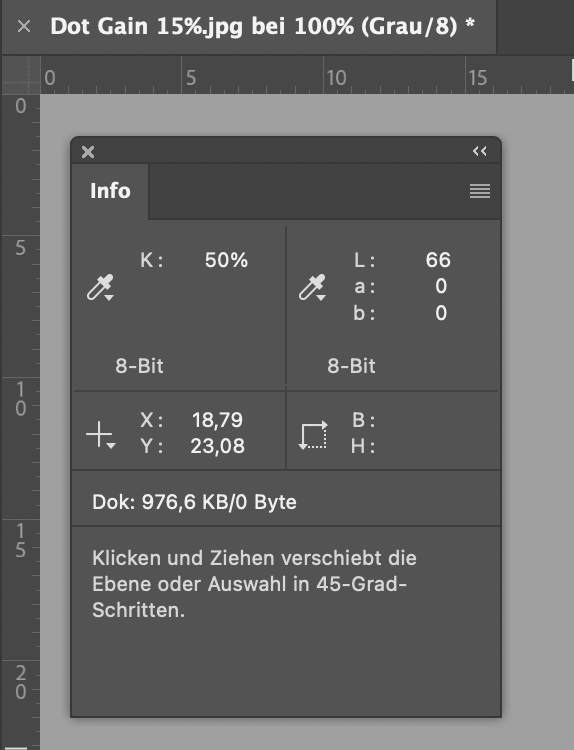


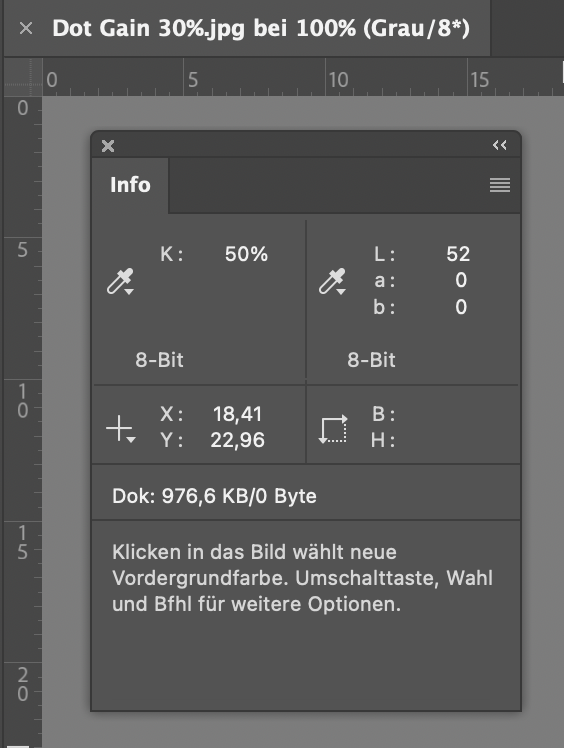
Dobrý: Všechny barevné profily ve stupních šedi jsou rozpoznány a zpracovány.
Špatně: Žádný by nebyl vytištěn tak, jak je zobrazeno!
Jak Adobe InDesign zpracovává obrázky v odstínech šedi
Jak vypadají čtyři obrázky ve stupních šedi z aplikace Adobe Photoshop, když je importujeme do aplikace Adobe InDesign? Nejprve otevřeme nastavení barev v aplikaci InDesign a nastavíme správné profily RGB a CMYK. To je okamžitě patrné: V InDesignu můžeme zadat pouze profily pro RGB a CMYK, v InDesignu není žádný profil pro odstíny šedé nebo přímé barvy, jako je tomu ve Photoshopu. Pro jistotu v InDesignu zaškrtneme, že má zachovat vložené profily, takže profily stupňů šedi vybavené ICC profily jsou snad také správně zpracovány.
Zachovává InDesign správně barevné profily ve stupních šedi? Ne, nezachovává. Přestože správně rozpozná vložené profily a zobrazí je v informacích o odkazu, zobrazí všechny čtyři naše obrázky stejně, protože rozpozná profily odstínů šedé na pozadí, ale nepoužije je, prostě je ignoruje.
To můžeme také demonstrovat krátkým testem: Všechny obrázky importujeme do aplikace Adobe InDesign

A takto společnost Adobe InDesign exportuje obrázky ve stupních šedi a barevné profily do formátu PDF pro aplikaci Acrobat.
Zatímco Adobe InDesign stále předstírá, že zachovává profily odstínů šedi, v Acrobatu po exportu do PDF X-3 již žádné profily nejsou: Všechny obrázky jsou 50% černé, všechny DeviceN-Barevný prostor "Černý", tj. přiřazený k černému kanálu ISOCoatedv2 s 50%.

Chyba: Adobe InDesign ignoruje barevné profily v odstínech šedé a jednoduše použije hodnoty pro černý kanál barevného prostoru CMYK.
Mohli jsme tedy jasně ukázat, že se čtyřmi obrázky ve stupních šedi z aplikace Adobe Photoshop v barevných profilech Dot Gain 15%, 20%, 25% a 30%, které mají ve Photoshopu různé hodnoty LAB, můžeme v aplikaci InDesign vytvořit čtyři identické šedé oblasti. Ty zůstanou identické i po exportu do souboru PDF, konkrétně 50% černá z ISOCoatedV2. Shoduje se však hodnota černé 50% z ISOCoatedV2 alespoň ještě s jednou z hodnot LAB z Photoshopu? Bohužel ne, výsledkem je hodnota LAB 62/0/-2, která je způsobena mírně namodralou bílou barvou papíru ISOCoatedv2. Závěr: Výsledný tón šedé v InDesignu a Acrobatu je pátou barevnou hodnotou, nemá nic společného s žádnou ze čtyř barev LAB.
Ale co když chci rozvrhnout ilustrovanou knihu s černobílými obrázky? Mají-li být obrázky v odstínech šedi retušovány ve Photoshopu a poté přeneseny do Acrobatu prostřednictvím InDesignu, ale musí vždy vypadat stejně? Který profil pak musím nastavit jako profil odstínů šedé ve Photoshopu?
Dokáže Adobe Photoshop zobrazit obrázek v odstínech šedi tak, jak by byl vytištěn v ofsetovém tisku podle ISOCoatedV2?
Podívejme se tedy na případ šedé hodnoty modelu 50% ze čtyř snímků: Co bych měl nyní nastavit, aby Photoshop zobrazil obrázek tak, jak by byl vytištěn na Flyeralarmu, pokud bychom chtěli vytisknout černobílou ilustrovanou knihu, černobílý plakát nebo černobílou pohlednici? tj. ISOCoatedV2 300%? Pokud tedy předpokládáme, že se plocha 50% z Photoshopu stane plochou 50% na černé ploše. Tlaková deska a tato černá barva je vytištěna podle normy ISOCoatedV2 300%? Toto nastavení není ve výchozím nastavení programu Photoshop zahrnuto. Takže zde musíme použít nějaký trik?
Klasický profil Dot Gain 15% je ve svém zobrazení velmi nesprávný. Má nejsvětlejší bod LAB 100/0/0 a nejtmavší bod LAB 0/0/0. Obojí je samozřejmě v tisku zcela nereálné. Bílý bod ISOCoatedV2 300% má hodnotu LAB 95/0/-2 a nejtmavší čistý černý bod 100% K má hodnotu 16/0/0.
Pokud se podíváme na reprezentaci Barevný nátěr pro ISOCoatedV2, pak se zobrazení souboru s odstíny šedi výrazně změní. V informačním poli se však stále zobrazují nesprávné hodnoty pro černou a bílou.
Vytvoření černého kanálu tiskového profilu pro Adobe Photoshop
Použití černého kanálu ISOCoatedV2 300% jako profilu ve stupních šedi použít zvolíme trik: Jednoduše vybereme profil ISOCoatedV2 300% jako profil ve stupních šedi. Photoshop se automaticky přepne a zobrazí vám "Černý kanál ISOCoatedV2 300%" jako profil ve stupních šedi. Tento nový profil odstínů šedé můžete nyní dokonce uložit přímo z aplikace Photoshop jako profil ICC.
Pokud jste nyní ve Photoshopu vybrali tento profil černého kanálu jako profil odstínů šedé, v normálním zobrazení se ve Photoshopu stále zobrazují nesprávné hodnoty LAB. Pokud však nyní vyberete barvudůkaz ve Photoshopu v příslušném profilu CMYK, pak se soubor v odstínech šedi zobrazí správně z hlediska jasu. Ale pouze z hlediska jasu: Všechny hodnoty jsou správné pouze v "L", ale na osách A a B LAB jsou vždy neutrální.
Photoshop zobrazuje správně pouze jas, ale vždy zůstává v neutrální šedé barvě.
Jasně modrobílý papír bílý jako u PSOUncoatedV3 se ve Photoshopu nezobrazuje, Photoshop zcela ignoruje hodnotu -10 na ose "b". Nyní však alespoň vidíte správnou hodnotu "L" v informačním okně Photoshopu, tj. správný jas, a hodnota se také správně zobrazuje v digitálním měřiči barev. To výrazně pomáhá, i když to není ideální. Totéž platí pro Adobe InDesign: Pokud je obrázek "Černý kanál ISOCoatedV2 300%" importován do návrhu "ISOCoatedV2 300%", vypadá celá osa šedé stejně, ale správně se zobrazí pouze osa jasu. Teprve po exportu do formátu PDF se v aplikaci Adobe Acrobat se zapnutou simulací černé a bílé barvy papíru zobrazí správná hodnota barev.
Myšlenka by mohla spočívat v tom, že oko vždy velmi rychle vyváží bílou na papíře, a proto vždy rozpozná šedé tóny zcela neutrálně: Příklad: Pokud se podíváte na jasně bílý Přírodní papír vytisknout obrázek bílé košile, okamžitě rozpoznáme, že je bílá, ačkoli je ve skutečnosti velmi namodralá. Totéž platí pro novinový papír, i když zde může být košile maximálně světle hnědá, ale nikdy ne bílá, což je dáno světle hnědou barvou novinového papíru.
Stojí to tedy vůbec za tu námahu? Určitě. Protože výhoda je zřejmá: s profilem černého kanálu, který odpovídá výslednému barevnému profilu, můžete pracovat konzistentně od Photoshopu až po InDesign - alespoň co se jasu týče - a zobrazovat oblasti obrázků správně. Po exportu do PDF je správné zobrazení včetně bílé barvy papíru a barevnosti k dispozici i v Acrobatu.
Pomocí okna Info ve Photoshopu můžete také změřit správné hodnoty jasu a posoudit, zda odstíny šedé odpovídají požadovanému zobrazení, nebo zda se například příliš neztrácejí detaily v hloubkách či zda je uprostřed příliš malý kontrast.

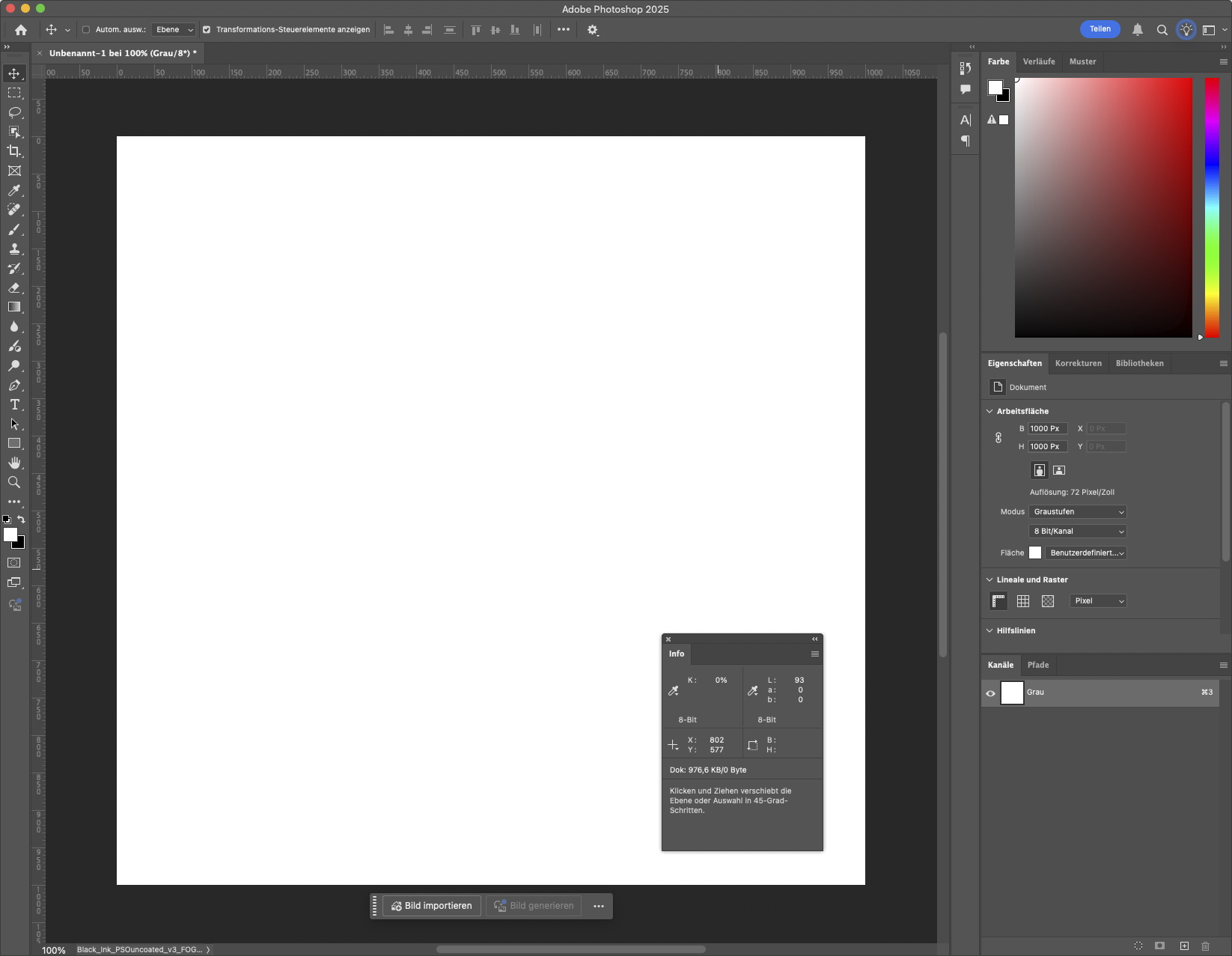

Co se stane, když exportuji obrázek v odstínech šedi přímo z aplikace Photoshop do souboru PDF?
Existují dvě možnosti: Buď Photoshop exportuje PDF ve vybraném profilu odstínů šedé, nebo exportuje ve svém cílovém barevném prostoru, např. ISOCoatedV2, v originále s pokrytím plochy 330%. V tomto případě však není vyplněn pouze černý kanál, ale barva se v PDF objeví ve všech barevných kanálech. Profil odstínů šedé je proto při exportu rozdělen do všech kanálů jako RGB. Stejně jako by se černá v obrázku RGB převedla v souboru CMYK PDF na hlubokou černou CMYK, převede se i hluboká černá v obrázku ve stupních šedi na hlubokou černou. Mimochodem: Pro naprosto identickou hlubokou černou CMYK 95/95/45/95 s přesně nejvyšším plošným pokrytím 330% a LAB 9 / 3 / -3. To je pochopitelné, protože oba mají v původním souboru LAB 0/0/0. V případě, že se jedná o hlubokou černou CMYK, je možné, že se jedná o hlubokou černou CMYK.


Závěr: Černobílé snímky s kritickými barvami by měly používat černý kanál výstupního profilu ve Photoshopu, a ne profil Dot Gain 15%.
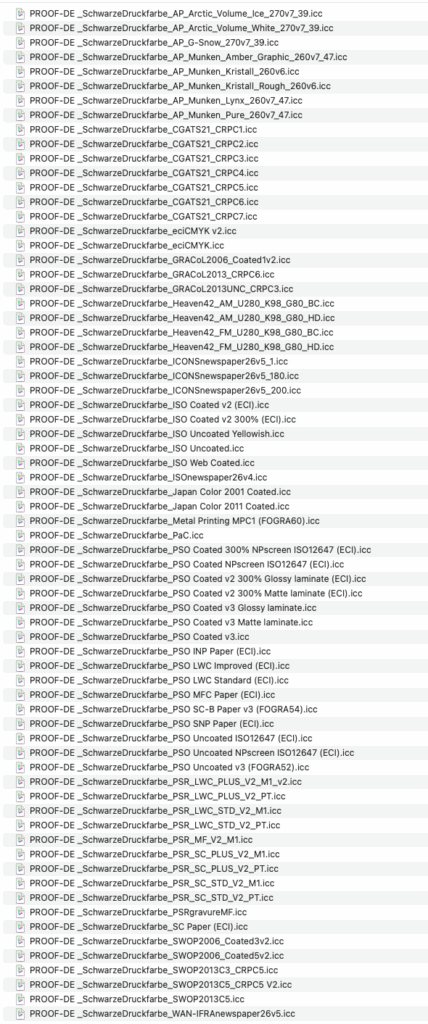
Jak vidíte, s přednastaveným bodovým ziskem 15% se vždy automaticky mýlíte. Výběr černého kanálu pro výstupní profil je proto vždy mnohem lepší a všechny programy jej zobrazí odpovídajícím způsobem z hlediska jasu. Abychom vám ušetřili trochu práce, vytvořili jsme již profily odstínů šedi černého kanálu pro nejdůležitější barevné profily klasických tiskových metod, které si můžete snadno stáhnout zde. Potřebné profily můžete jednoduše zkopírovat do složky s barevnými profily, restartovat Photoshop a poté vybrat příslušný černý kanál jako profil odstínů šedé a začít pracovat přímo v černém kanálu výstupního barevného prostoru.
Soubor ZIP s profily si můžete stáhnout zde. Zahrnuty jsou následující profily:
Další články k tématu:
Software Adobe bez barev PANTONE

Neočekávalo se, že oznámení bude učiněno tímto způsobem: Od března 2022 nebudou nové softwarové produkty Adobe dodávány s žádným softwarem. PANTONE barevné knihovny již nejsou zahrnuty. Společnost Adobe vysvětlila: "V březnu 2022 budou barevné knihovny Pantone předinstalované v aplikacích Adobe Photoshop, Illustrator, InDesign, Adobe Color a Adobe Capture z budoucích aktualizací softwaru odstraněny." https://helpx.adobe.com/creative-cloud/adobe-color.html Skutečnost, že se společnosti Adobe a PANTONE v posledních letech stále více odcizují, je zřejmá již delší dobu. Integrace aktuálních knihoven PANTONE probíhala pomalu, resp. v poslední době již neprobíhala automaticky; kdo chtěl nejnovější knihovny, musel je získat prostřednictvímPřečtěte si více
Adobe Colour Picker 2019: možnost desetinných míst v aplikacích InDesign a Illustrator

Společnost Adobe ve verzi 2019 aktualizovala nástroj pro výběr barev. Zejména v aplikaci Adobe InDesign 2019 je nyní možné při zadávání barev LAB a CMYK používat desetinná místa, což byla dlouho žádaná funkce, zejména v oblasti špičkových barev. Již dříve bylo možné v aplikaci Adobe InDesign zadávat hodnoty barev, např. v CMYK, s desetinnými místy a při exportu do PDF je zapsat, ale vždy se zobrazovaly pouze celočíselné hodnoty. V aplikaci Adobe InDesign 2019 je nyní možné zadat tři desetinná místa pro LAB a CMYK a také je znovu vyčíst. Díky automatickému přepočtu na desetinnou čárku je tak možné získat více desetinných míst, a to i v ...Přečtěte si více
Data ve formátu PDF X/4 - kdo počítá? InDesign nebo RIP?

Nedávno jsme obdrželi soubor PDF od švýcarského zákazníka, který jsme vyhledali ISOCoatedV2. proofen měla. Formát byl vytvořen jako PDFX-4, soubor jsme mohli otevřít, preflightovat a také zobrazit v Acrobatu. Při korektuře v Fiery XF 5.2, avšak soubor byl otevřen až po otevření. RIP-čas delší než 3 hodiny. Výstup na obrazovku Adobe PDF X4 v Acrobatu Professional Nahráli jsme rozložení obrazovky na moderním Macbooku Pro se čtyřmi procesorovými jádry a nejnovější verzí Acrobatu Pro, abychom vám ukázali obrovské nároky na hardware, a tedy i čas potřebný k výstupu souborů PDF.Přečtěte si více
Funguje správa barev napříč médii

Můj švýcarský přítel Peter Jäger je zastáncem Správa barevkterý překračuje hranice tiskáren a monitorů, počítačů a počítačů. Barevný systéma tiskových produktů: Jednoduše cross-media. A protože stále více firem a softwaru z mediálního průmyslu, jako jsou produkty společnosti Colorgate z Hannoveru, otevřené systémy, jako je freeColour. CIELAB HLC S aplikací Colour Atlas je správa barev napříč médii jednodušší, přehlednější a: jednoduše konzistentnější. Protože dobré je to, co funguje a dosahuje přesných, transparentních a reprodukovatelných výsledků. Ve svém novém videu ukazuje, jak používá cross-media v každodenním životě.Přečtěte si více
 German
 French
 Spanish
 Italian
 Portuguese
 Swedish
 Danish
 Finnish
 Czech
Czech Estonian
 Lithuanian
 Latvian
 Greek
Greek Polish
 Dutch
Dutch Hungarian
 Romanian
 Turkish
 Chinese
 Ukrainian
 Russian