
Die Adobe Produkte sind für Bildretusche und Layout ja bestens geeignet und gehen mit RGB- und CMYK-Farbprofilen sehr gut um. Bei der Bearbeitung und Retusche von Graustufenbildern, beispielsweise für einen Schwarz-Weiß-Bildband, macht man aber andere Erfahrungen. Plötzlich sehen in InDesign Bilder ganz anders aus als in Photoshop, und auch bei einem Export des Bildes in eine PDF werden Graustufenbilder plötzlich unterschiedlich behandelt.
In diesem Artikel wird erläutert, wo beim Layout in InDesign und Photoshop die Probleme bei Schwarz-Weiß-Bildern und Graustufenprofilen liegen und wie man in Photoshop und InDesign zumindest “farbrichtiger” arbeiten kann, auch wenn die Layouts erst in Adobe Acrobat ganz farbverbindlich sind.
So verarbeitet Adobe Photoshop Graustufenbilder

In den Farbeinstellungen in Adobe Photoshop können Sie ein Graustufen-ICC-Profil auswählen, mit dem Photoshop ihre Graustufenbilder darstellt. Klassisch voreingestellt in Photoshop ist das Graustufen-Profil “Dot Gain 15%”. Dieses Profil stellt Graustufen auf einer neutralen Grauachse so dar, als ob Sie eine Tonwertzunahme von 15 Prozent hätten. Natürlich können Sie auch andere Profile mit anderen Tonwertzunahmen wählen oder Graustufenprofile mit hinterlegten Gammakurven, wie 1.8 oder 2.2, den beiden klassischen Gammakurven von Mac und Windows PCs. Und Photoshop erkennt und verarbeitet diese Profile erst einmal korrekt, das zeigt ein Test mit einem 50% Wert in vier unterschiedlichen Graustufenprofilen: Alle Töne werden bei identischem Grauwert am Bildschirm unterschiedlich dargestellt, da sie ja unterschiedlichen Profilen und Tonwertzunahmen zugeordnet sind.
Denn leider sehen alle Bilder anders aus, wenn wir sie in Adobe InDesign importieren, als PDF exportieren und bei einer Druckerei in ISOCoatedV2 drucken. Schauen wir uns also einmal an, wie InDesign diese Graustufenbilder verarbeitet.

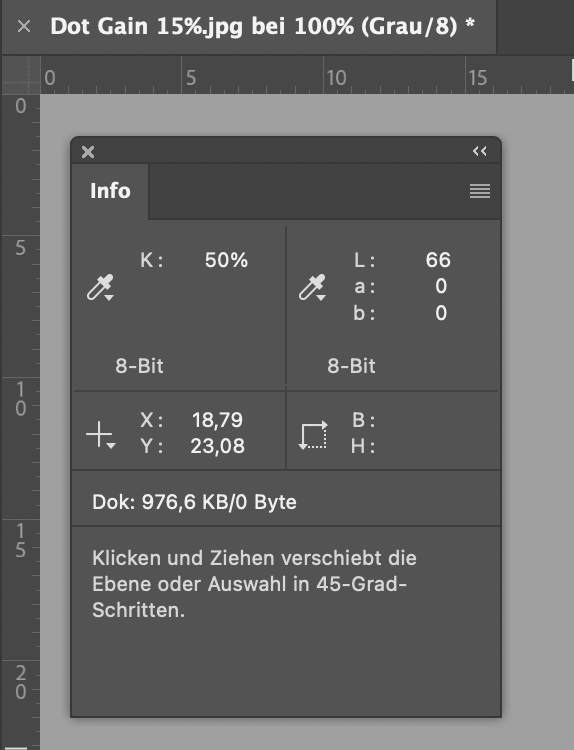


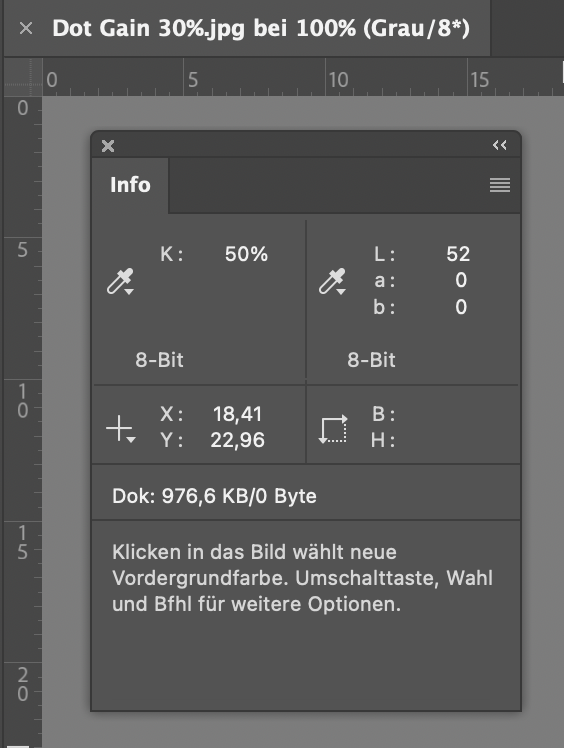
Gut: Alle Graustufen-Farbprofile werden erkannt und verarbeitet.
Schlecht: Keines würde so wie angezeigt auch gedruckt werden!
So verarbeitet Adobe InDesign Graustufenbilder
Wie sehen denn nun die vier Graustufenbilder aus Adobe Photoshop aus, wenn wir sie in Adobe InDesign importieren? Als erstes öffnen wir die Farbeinstellungen in InDesign und stellen die korrekten Profile für RGB und CMYK ein. Sofort fällt auf: Wir können nur bei RGB und CMYK Profile vorgeben, ein Graustufen- oder Spotfarbenprofil wie in Photoshop gibt es in InDesign nicht. Zur Sicherheit klicken wir in InDesign an, dass es eingebettete Profile beibehalten soll, damit die mit ICC-Profilen ausgestatteten Graustufenprofile hoffentlich auch korrekt verarbeitet werden.
Und? Behält InDesign die Graustufen-Farbprofile korrekt bei? Nein, das tut es nicht. Es erkennt zwar die eingebetteten Profile korrekt und zeigt das auch so in der Verknüpfungsinformation, stellt aber unsere vier Bilder alle identisch dar, da es im Hintergrund die Graustufen-Profile zwar erkennt, aber nicht anwendet, sondern schlichtweg ignoriert.
Das können wir durch einen kurzen Test auch zeigen: Wir importieren alle Bilder in Adobe InDesign

Und so exportiert Adobe InDesign die Graustufenbilder und Farbprofile in eine PDF für Acrobat
Während Adobe InDesign noch vorgibt, die Graustufenprofile beizubehalten, sehen wir spätestens nach dem Export in eine PDF X-3, dass in Acrobat keine Profile mehr vorhanden sind: Alle Bilder sind 50% Schwarz, alle DeviceN-Farbraum “Black”, also mit 50% dem Schwarzkanal von ISOCoatedv2 zugeordnet worden.

Der Fehler: Adobe InDesign ignoriert Graustufenfarbprofile und bringt die Werte einfach auf den Schwarzkanal des CMYK Farbraumes
Wir konnten also klar zeigen, daß wir mit vier Graustufen Bildern aus Adobe Photoshop in den Farbprofilen Dot Gain 15%, 20%, 25% und 30%, die in Photoshop alle unterschiedliche LAB Werte haben, in InDesign vier identische Grauflächen erzeugen. Die bleiben auch nach dem Export in eine PDF Datei identisch, und zwar bei 50% Schwarz von ISOCoatedV2. Aber stimmt denn der 50% Schwarzwert von ISOCoatedV2 wenigstens noch mit einem der LAB Werte aus Photoshop überein? Leider nein, hier entsteht jetzt ein LAB von 62/0/-2, was dem leicht bläulichen Papierweiß von ISOCoatedv2 geschuldet ist. Fazit: Der entstehende Grauton in InDesign und Acrobat ist ein fünfter Farbwert, er hat mit keinem der vier LAB Farben etwas gemeinsam.
Was aber, wenn ich nun einen Bildband mit Schwarz-Weiß-Bildern layoute? Wenn Graustufenbilder in Photoshop retuschiert, dann über InDesign in Acrobat überführt werden sollen, aber immer identisch aussehen müssen? Welches Profil muss ich dann als Graustufenprofil in Photoshop einstellen?
Kann Adobe Photoshop ein Graustufenbild so darstellen, wie es im Offsetdruck nach ISOCoatedV2 gedruckt würde?
Betrachten wir also einmal den Fall des 50% Grauwertes aus den vier Bildern: Was müsste ich jetzt einstellen, damit Photoshop mir das Bild so anzeigt, wie es bei Flyeralarm gedruckt würde, wenn wir einen Schwarz-Weiß-Bildband, ein Schwarz-Weiß-Poster oder eine schwarz-weiße Postkarte drucken würden, also ISOCoatedV2 300%? Wenn wir also davon ausgehen, dass die 50% Fläche aus Photoshop zu einer 50% Fläche auf der schwarzen Druckplatte wird, und dieses Schwarz normgerecht nach ISOCoatedV2 300% gedruckt wird? Diese Einstellung ist in Photoshop von Haus aus nicht enthalten. Wir müssen also hier einen Trick anwenden?
Das klassische Dot Gain 15% Profil ist in der Darstellung sehr falsch. So hat es einen hellsten Punkt von LAB 100/0/0 und einen dunkelsten Punkt von LAB 0/0/0. Beides ist natürlich im Druck vollständig unrealistisch. Der Weißpunkt von ISOCoatedV2 300% liegt bei LAB 95/0/-2 und das dunkelste reine 100% K Schwarz liegt bei 16/0/0.
Wenn wir uns in der Darstellung einen Farbproof für ISOCoatedV2 einrichten, dann verändert sich die Anzeige der Graustufendatei deutlich. Aber im Infokasten werden immer noch die falschen Werte für Schwarz und Weiß angezeigt.
Schwarzkanal eines Druckprofiles für Adobe Photoshop erstellen
Um den Schwarzkanal von ISOCoatedV2 300% als Graustufenprofil nutzen zu können, wählen wir einen Trick: Wählen Sie einfach ISOCoatedV2 300% als Graustufenprofil aus. Sofort schwenkt Photoshop automatisch um und zeigt Ihnen “Schwarzkanal von ISOCoatedV2 300%” als Profil für Graustufen an. Sie können jetzt sogar dieses neue Graustufenprofil direkt aus Photoshop als ICC Profil abspeichern.
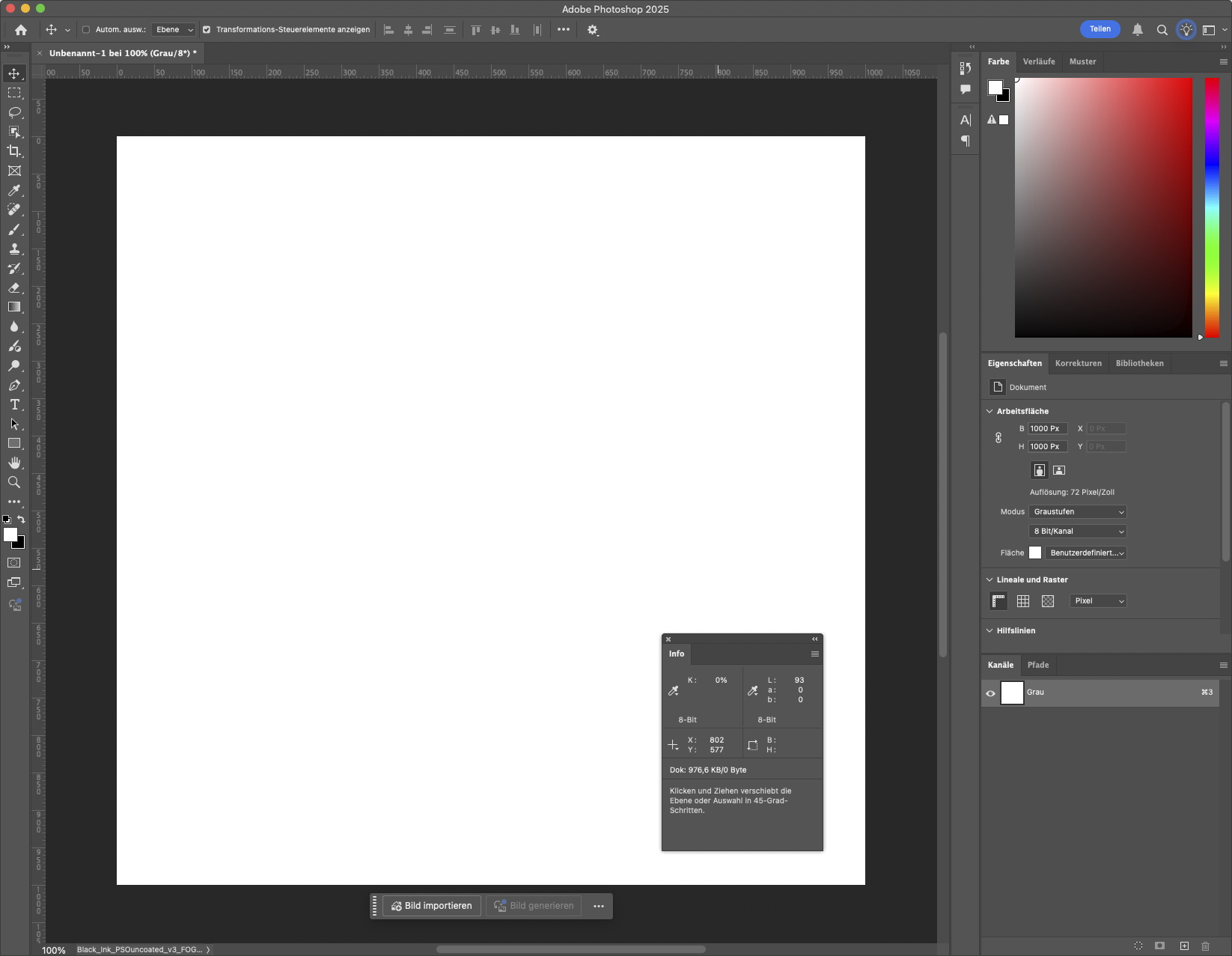
Wenn Sie nun diese Schwarzkanal-Profil als Graustufenprofil in Photoshop ausgewählt haben, sehen Sie in der normalen Ansichtnoch die falschen LAB Werte in Photoshop. Doch wenn Sie jetzt noch den Farbproof in Photoshop in das passende CMYK Profil einschalten, dann sehen Sie die Graustufendatei in Sachen Helligkeit korrekt dargestellt. Aber eben nur in Bezug auf die Hellgkeit: Alle Werte stimmen nur im “L”, sind aber stets auf auf der A- und B-Achse von LAB neutral.
Photoshop zeigt nur die Helligkeit korrekt an, bleibt aber immer im Neutralgrau
Ein hochweiß-bläuliches Papierweiß wie bei PSOUncoatedV3 wird von Photoshop nicht dargestellt, die -10 auf der “b”-Achse unterschlägt Photoshop vollkommen. Doch immerhin sehen Sie jetzt im Info-Fenster von Photoshop den richtigen “L-“Wert, also die richtige Helligkeit, und auch im Digital Color Meter wird der Wert korrekt angezeigt. Das hilft schon einmal deutlich weiter, obwohl es nicht optimal ist. Gleiches gilt dann auch für Adobe InDesign: Wird hier in ein “ISOCoatedV2 300%”-Design das “Schwarzkanal von ISOCoatedV2” Bild importiert, dann sieht die gesamte Grauachse zwar gleich aus, ist aber auch eben nur auf der Helligkeitsachse wirklich korrekt dargestellt. Erst nach einem PDF Export wird dann in Adobe Acrobat mit eingeschalteter Schwarz- und Papierweißsimulation der korrekte Farbwert angezeigt.
Der Gedanke dahinter könnte sein, daß ja das Auge immer auf Papier einen sehr schnellen Weißabgleich macht, und somit Graustufen stets recht neutral erkennt: Beispiel: Wenn Sie auf ein hochweißes Naturpapier das Bild eines weißen Hemdes drucken, dann erkennen wir das Hemd sofort als Weiß, obwohl es eigentlich sehr bläulich ist. Gleiches gilt auch für Zeitungspapier, obwohl das Hemd hier aufgrund des hellbraunen Zeitungspapieres maximal Hellbrauch, aber niemals weiß sein kann.
Lohnt es sich denn dann überhaupt, den Aufwand zu betreiben? Absolut. Denn der Vorteil liegt auf der Hand: Mit einem zu ihrem finalen Farbprofil passenden Schwarzkanalprofil können Sie – mindestens was die Helligkeit angeht – von Photoshop über InDesign konsistent arbeiten und Flächen zu Bildern korrekt darstellen. Nach dem PDF-Export steht Ihnen dann auch in Acrobat die korrekte Darstellung inklusive Papierweiß und Färbung zur Verfügung.
Über das Info-Fenster können Sie in Photoshop auch die korrekten Helligkeitswerte messen und beurteilen, ob die Graustufen ihrer gewünschten Darstellung entsprechen, oder z.B. Details in den Tiefen zu sehr untergehen oder in den Mitten zu wenig Kontrast bieten.


Was passiert, wenn ich direkt aus Photoshop ein Graustufenbild in eine PDF exportiere?
Es gibt zwei Möglichkeiten: Entweder exportiert Photoshop eine PDF im gewählten Graustufenprofil, oder aber Photoshop exportiert in ihren Zielfarbraum, z.B. ISOCoatedV2, im Original mit 330% Flächendeckung. Dann wird aber nicht nur der Schwarzkanal gefüllt, sondern die Farbe erscheint in allen Farbkanälen in der PDF. Das Graustufenprofil wird also wie ein RGB beim Export in alle Kanäle separiert. Da ein Schwarz in einem RGB Bild zu einem tiefen CMYK Schwarz in der CMYK PDF würde, wird auch ein tiefes Schwarz in einem Graustufenbild zu einem tiefen Schwarz konvertiert. Übrigens: Zum exakt identischen tiefen Schwarz CMYK 95/95/45/95 mit der exakt höchsten Flächendeckung von 330% und einem LAB von 9 / 3 / -3. Das ist verständlich, sind doch beide in ihrer Ursprungsdatei ein LAB 0/0/0.


Fazit: Farbkritische Schwarzweissbilder sollten in Photoshop den Schwarzkanal des Ausgabeprofils nutzen und nicht Dot Gain 15%
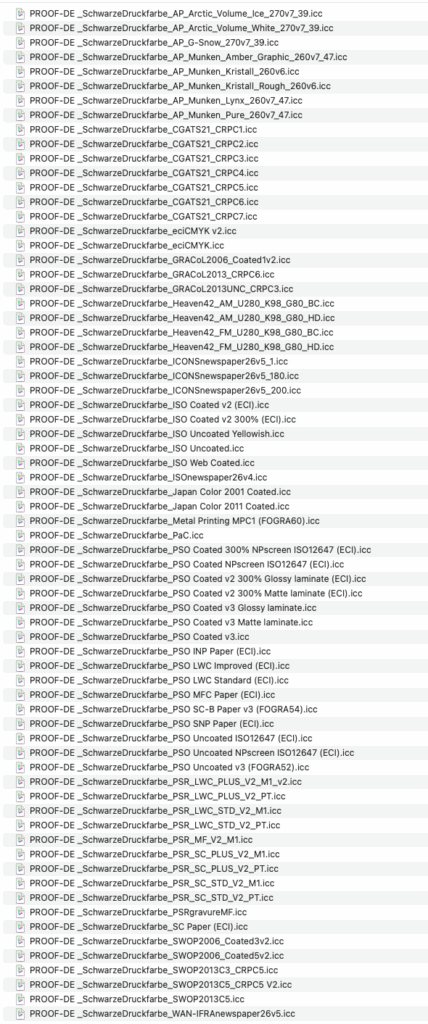
Sie sehen also: Mit dem voreingestellten Dot Gain 15% liegen Sie immer automatisch falsch. Die Auswahl eines Schwarzkanals ihres Ausgabeprofiles ist also immer um vieles besser und wird in der Hellgkeit durch alle Programme passend angezeigt. Um Ihnen ein wenig Arbeit abzunehmen, haben wir bereits einmal für die wichtigsten Farbprofile der klassischen Druckmethoden Graustufenprofile des Schwarzkanales erstellt, die Sie hier ganz einfach herunterladen können. Sie können die benötigten Profile einfach in Ihren Farbprofile-Ordner kopieren, Photoshop neu starten und dann direkt den passenden Schwarzkanal als Graustufenprofil wählen und direkt mit der Arbeit im Schwarzkanal Ihres Ausgabefarbraumes beginnen.
Die ZIP-Datei mit den Profilen können Sie hier herunterladen. Folgende Profile sind enthalten:
Weitere Beiträge zum Thema:
Crossmediales Farbmanagement funktioniert

Mein Schweizer Freund Peter Jäger ist ein Verfechter von Farbmanagement, das über die Grenzen von Druckern und Monitoren, Computern und Farbsystemen, Internet und Printprodukten hinweg zuverlässig funktioniert: Eben einfach crossmedial. Und da mehr und mehr Unternehmen und Softwares aus der Medienbranche wie beispielsweise die Produkte von Colorgate aus Hannover offene Systeme wie den freieFarbe CIELAB HLC Farbatlas unterstützen, wird crossmediales Farbmanagement einfacher, transparenter und: Einfach konsequenter. Denn gut ist, was funktioniert und akkurate, transparente und reproduzierbare Ergebnisse erzielt. In seinem neuen Video zeigt er, wie er Crossmedia im Alltag vonweiterlesen
Adobe Farbwähler 2019: Nachkommastellen in InDesign und Illustrator möglich

Adobe hat in der 2019er Version seinen Farbwähler aktualisiert. Insbesondere in Adobe InDesign 2019 sind jetzt für LAB und CMYK Nachkommastellen bei der Farbeingabe möglich, was insbesondere im HighEnd Farbbereich ein schon lange gewünschtes Feature darstellt. Bislang war zwar in Adobe InDesign schon möglich, Farbwerte z.B. in CMYK mit Nachkommastellen einzugeben und diese auch beim PDF Export in die PDF zu schreiben, angezeigt wurden aber immer nur ganzzahlige Werte. In Adobe InDesign 2019 können jetzt bei LAB und CMYK drei Nachkommastellen eingegeben und auch wieder ausgelesen werden. Bei der automatischenweiterlesen
Adobe Software ohne PANTONE Farben

Die Ankündigung war so nicht erwartet worden: Ab März 2022 werden die neuen Adobe Software Produkte keine mitgelieferten PANTONE Farbbibliotheken mehr enthalten. Adobe erklärte: “Im März 2022 werden die Pantone-Farbbibliotheken, die in Adobe Photoshop, Illustrator, InDesign, Adobe Color und Adobe Capture vorinstalliert sind, aus zukünftigen Software-Updates entfernt.” https://helpx.adobe.com/creative-cloud/adobe-color.html Dass Adobe und PANTONE sich in den letzten Jahren zunehmend entfremdet haben, war schon länger zu spüren. Die Einbindung aktueller PANTONE Bibliotheken wurde schleppend oder in letzter Zeit schon nicht mehr automatisch vollzogen, wer aktuelle Bibliotheken haben wollte, musste diese über denweiterlesen
PDF X/4 Daten – wer rechnet? InDesign oder das RIP?

Vor kurzem haben wir eine PDF-Datei eines Schweizer Kunden erhalten, die wir nach ISOCoatedV2 proofen sollten. Das Format war als PDFX-4 angelegt, wir konnten die Datei öffnen, preflighten und auch in Acrobat anzeigen lassen. Beim Proof in Fiery XF 5.2 wurde die Datei allerdings erst nach einer RIP-Zeit von über 3 Stunden ausgegeben. Adobe PDF X4 Bildschirm Ausgabe in Acrobat Professional Den Bildschirmaufbau haben wir auf einem modernen Macbook Pro mit vier Prozessorkernen und der aktuellsten Acrobat Pro Version aufgenommen, um Ihnen die enormen Anforderungen an die Hardware und damitweiterlesen
 German
 French
 Spanish
 Italian
 Portuguese
 Swedish
 Danish
 Finnish
 Czech
Czech Estonian
 Lithuanian
 Latvian
 Greek
Greek Polish
 Dutch
Dutch Hungarian
 Romanian
 Turkish
 Chinese
 Ukrainian
 Russian