

Adobe ürünleri, görüntü rötuşlama ve mizanpaj için idealdir ve aşağıdakilerle çalışır RGB- ve CMYK-Renk profiliçok iyi. Ancak, örneğin siyah beyaz resimli bir kitap için gri tonlamalı görüntüleri düzenlerken ve rötuşlarken, deneyim farklıdır. Görüntüler InDesign'da aniden Photoshop'takinden tamamen farklı görünür ve gri tonlamalı görüntüler PDF'ye aktarılırken de aniden farklı muamele görür.
Bu makale, InDesign ve Photoshop'ta siyah beyaz görüntüler ve gri tonlamalı profillerle ilgili sorunları ve mizanpajlar yalnızca Adobe Acr'de oluşturulmuş olsa bile Photoshop ve InDesign'da en azından nasıl daha "renkli-doğru" çalışabileceğinizi açıklamaktadır.obatamamen renk bağlayıcıdır.
Adobe Photoshop gri tonlamalı görüntüleri nasıl işler?

Adobe Photoshop'taki renk ayarlarında bir gri tonlama ayarlayabilirsinizICC-Photoshop'un gri tonlamalı görüntülerinizi görüntülemek için kullandığı profil. Photoshop'taki klasik varsayılan ayar gri tonlama profilidir "Dot Gain 15%". Bu profil, gri tonları nötr gri ekseninde, sanki bir fotoğraf makinesi kullanıyormuşsunuz gibi görüntüler. Ton değeri artışı yüzde 15'e kadar çıkabilir. Elbette, farklı ton değeri artışlarına sahip başka profiller veya kayıtlı gri tonlama profilleri de seçebilirsiniz GammaMac ve Windows PC'lerin iki klasik gama eğrisi olan 1.8 veya 2.2 gibi eğriler. Dört farklı gri tonlama profilinde 50% değeriyle yapılan bir testin de gösterdiği gibi Photoshop bu profilleri doğru şekilde tanıyor ve işliyor: Tüm tonlar, farklı profillere atandıkları ve ton değeri arttığı için ekranda aynı gri değerlerle farklı şekilde görüntüleniyor.
Ne yazık ki, Adobe InDesign'a aktardığımızda, PDF olarak dışa aktardığımızda ve bir matbaaya gönderdiğimizde tüm görüntüler farklı görünüyor. ISOCoatedV2 yazdırın. Şimdi InDesign'ın bu gri tonlamalı görüntüleri nasıl işlediğine bir göz atalım.

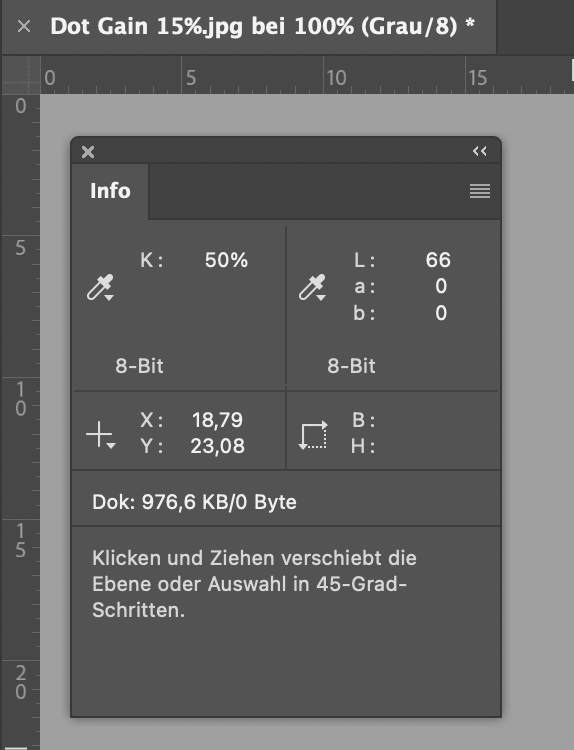


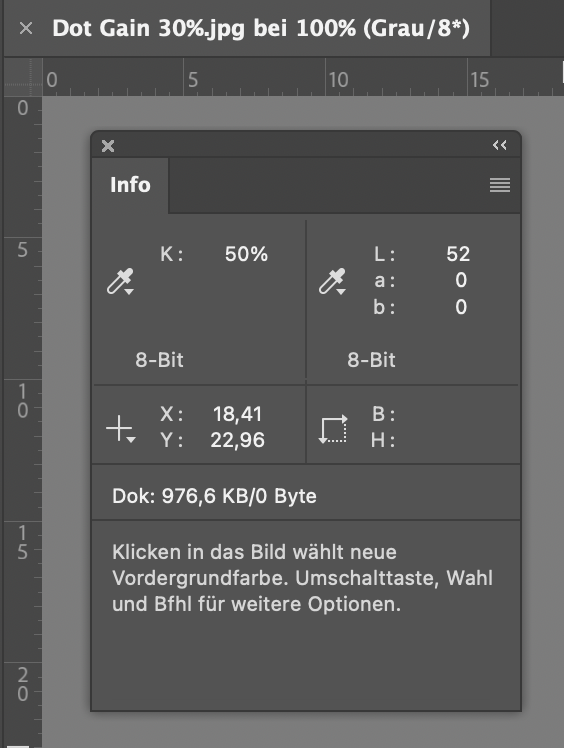
İyi: Tüm gri tonlamalı renk profilleri tanınır ve işlenir.
Kötü: Hiçbiri gösterildiği gibi basılmayacaktır!
Adobe InDesign gri tonlamalı görüntüleri nasıl işler?
Adobe Photoshop'taki dört gri tonlamalı görüntüyü Adobe InDesign'a aktardığımızda nasıl görünür? İlk olarak InDesign'da renk ayarlarını açıyoruz ve RGB ve CMYK için doğru profilleri ayarlıyoruz. Bu hemen fark edilir: Yalnızca RGB ve CMYK için profil belirleyebiliyoruz, InDesign'da Photoshop'ta olduğu gibi gri tonlama veya spot renk profili yok. Güvenli tarafta olmak için InDesign'da gömülü profilleri tutması gerektiğini tıklıyoruz, böylece ICC profilleriyle donatılmış gri tonlama profillerinin de doğru şekilde işleneceğini umuyoruz.
InDesign gri tonlamalı renk profillerini doğru şekilde koruyor mu? Hayır, tutmuyor. Gömülü profilleri doğru şekilde tanımasına ve bunu bağlantı bilgilerinde göstermesine rağmen, arka plandaki gri tonlama profillerini tanıdığı ancak bunları uygulamadığı, sadece yok saydığı için dört görüntümüzü de aynı şekilde görüntüler.
Bunu kısa bir testle de gösterebiliriz: Tüm görüntüleri Adobe InDesign'a aktarıyoruz

Adobe InDesign, gri tonlamalı görüntüleri ve renk profillerini Acrobat için PDF'ye bu şekilde aktarır
Adobe InDesign hala gri tonlama profillerini koruyor gibi görünse de, Acrobat'ın bir PDF X-3'e dışa aktardıktan sonra artık herhangi bir profile sahip olmadığını görüyoruz: Tüm görüntüler 50% siyah, tüm DeviceN-Renk alanı "Siyah", yani 50% ile ISOCoatedv2'nin siyah kanalına atanmıştır.

Hata: Adobe InDesign gri tonlamalı renk profillerini yok sayar ve değerleri CMYK renk uzayının siyah kanalına uygular
Bu nedenle, Photoshop'ta farklı LAB değerlerine sahip olan Dot Gain 15%, 20%, 25% ve 30% renk profillerinde Adobe Photoshop'tan dört gri tonlamalı görüntü ile InDesign'da dört özdeş gri alan oluşturabileceğimizi açıkça gösterebildik. Bunlar bir PDF dosyasına aktarıldıktan sonra bile aynı kalır, yani ISOCoatedV2'den 50% siyah. Ancak ISOCoatedV2'nin 50% siyah değeri en azından Photoshop'taki LAB değerlerinden biriyle eşleşiyor mu? Ne yazık ki hayır, sonuç ISOCoatedv2'nin hafif mavimsi kağıt beyazından kaynaklanan 62/0/-2'lik bir LAB. Sonuç: InDesign ve Acrobat'ta ortaya çıkan gri ton beşinci bir renk değeridir, dört LAB renginden hiçbiriyle ortak bir yanı yoktur.
Peki ya siyah beyaz görüntülerle resimli bir kitap hazırlamak istersem? Gri tonlamalı görüntüler Photoshop'ta rötuşlanacak ve ardından InDesign aracılığıyla Acrobat'a aktarılacaksa, ancak her zaman aynı görünmesi gerekiyorsa? O zaman Photoshop'ta gri tonlama profili olarak hangi profili ayarlamam gerekir?
Adobe Photoshop, ISOCoatedV2'ye göre ofset baskıda basılacağı gibi gri tonlamalı bir görüntüyü görüntüleyebilir mi?
Şimdi dört görüntüden 50% gri değerinin durumuna bir göz atalım: Siyah beyaz resimli bir kitap, siyah beyaz bir poster veya siyah beyaz bir kartpostal basacak olsaydık, Photoshop'un görüntüyü Flyeralarm'da basılacağı gibi göstermesi için şimdi neyi ayarlamam gerekirdi? yani ISOCoatedV2 300%? Yani Photoshop'taki 50% alanının siyah üzerinde 50% alanına dönüştüğünü varsayarsak Basınç plakası ve bu siyah ISOCoatedV2 300% standardına göre mi basılıyor? Bu ayar Photoshop'ta varsayılan olarak bulunmaz. Yani burada bir hile mi kullanmamız gerekiyor?
Klasik Dot Gain 15% profilinin gösterimi çok yanlıştır. En parlak noktası LAB 100/0/0 ve en karanlık noktası LAB 0/0/0'dır. Her ikisi de baskıda elbette tamamen gerçek dışıdır. ISOCoatedV2 300%'nin beyaz noktası LAB 95/0/-2 ve en koyu saf 100% K siyahı 16/0/0'dır.
Eğer bir temsiline bakarsak Renk kanıtı ISOCoatedV2 için, gri tonlama dosyasının görüntüsü önemli ölçüde değişir. Ancak, siyah ve beyaz için yanlış değerler bilgi kutusunda görüntülenmeye devam ediyor.
Adobe Photoshop için bir baskı profilinin siyah kanalını oluşturma
ISOCoatedV2 300%'nin siyah kanalını gri tonlama profili olarak kullanmak için kullanmak bir hile seçiyoruz: Gri tonlama profili olarak ISOCoatedV2 300%'yi seçmeniz yeterli. Photoshop otomatik olarak geçiş yapacak ve size gri tonlama profili olarak "ISOCoatedV2 300%'nin siyah kanalını" gösterecektir. Artık bu yeni gri tonlama profilini doğrudan Photoshop'tan bir ICC profili olarak kaydedebilirsiniz.
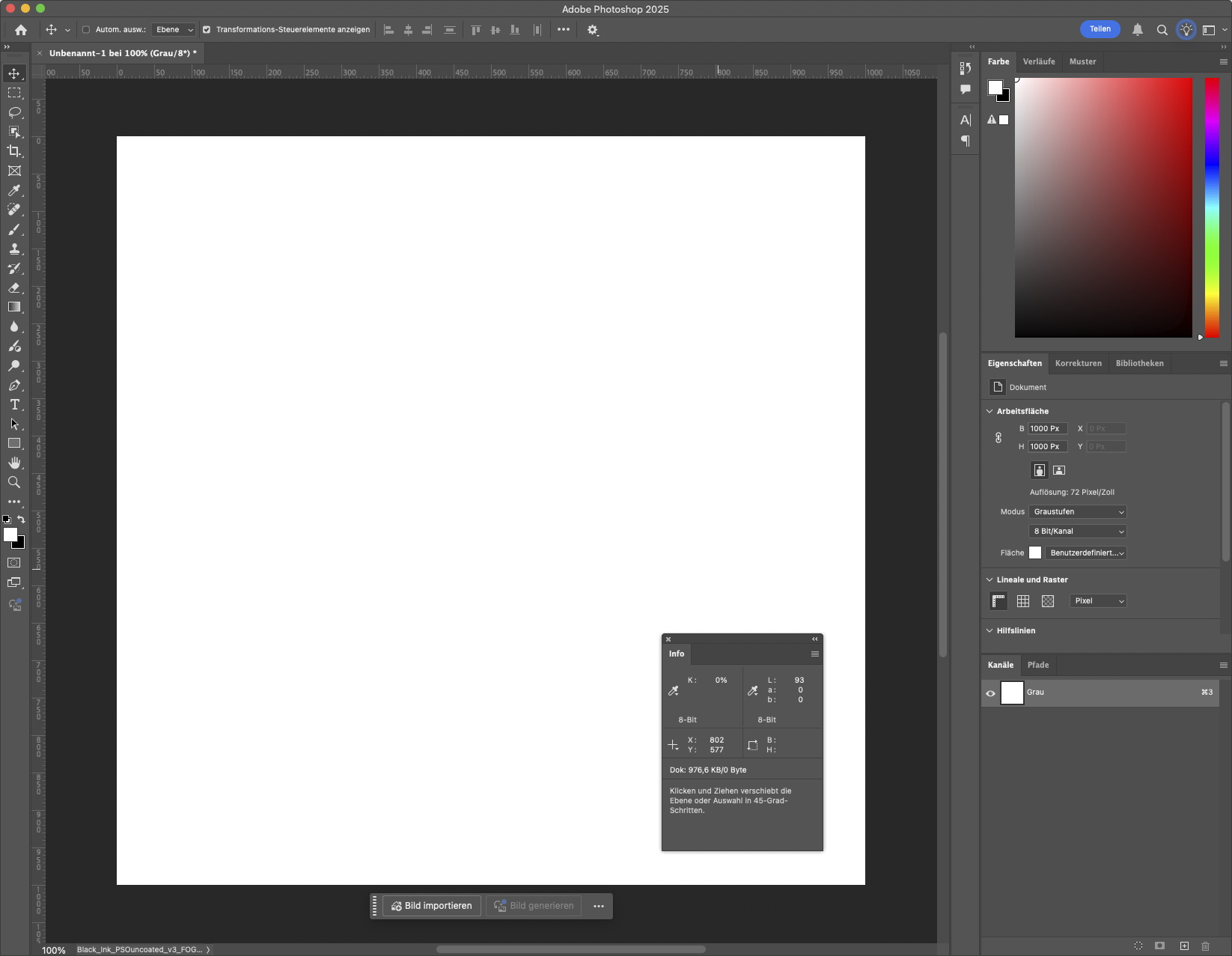
Şimdi bu siyah kanal profilini Photoshop'ta gri tonlama profili olarak seçtiyseniz, Photoshop'ta normal görünümde hala yanlış LAB değerlerini göreceksiniz. Ancak şimdi rengi seçersenizkanıt Photoshop'ta uygun CMYK profilinde, gri tonlamalı dosyanın parlaklık açısından doğru şekilde görüntülendiğini göreceksiniz. Ancak sadece parlaklık açısından: Tüm değerler sadece "L" de doğrudur, ancak LAB'nin A ve B eksenlerinde her zaman nötrdür.
Photoshop yalnızca parlaklığı doğru şekilde görüntüler, ancak her zaman nötr gri renkte kalır
Parlak mavimsi beyaz bir kağıt PSOUncoatedV3 Photoshop tarafından görüntülenmiyor, Photoshop "b" eksenindeki -10 değerini tamamen yok sayıyor. Ancak en azından artık Photoshop'un bilgi penceresinde doğru "L" değerini, yani doğru parlaklığı görebiliyorsunuz ve değer Dijital Renk Ölçer'de de doğru şekilde görüntüleniyor. İdeal olmasa da bu oldukça yardımcı oluyor. Aynı durum Adobe InDesign için de geçerlidir: "ISOCoatedV2 300%'nin Siyah kanalı" görüntüsü "ISOCoatedV2 300%" tasarımına aktarılırsa, tüm gri eksen aynı görünür, ancak yalnızca parlaklık ekseninde gerçekten doğru görüntülenir. Sadece PDF dışa aktarımından sonra Adobe Acrobat'ta siyah ve kağıt beyazı simülasyonu açıkken doğru renk değeri görüntülenir.
Bunun arkasındaki fikir, gözün kağıt üzerinde her zaman çok hızlı bir beyaz dengesi kurması ve bu nedenle gri tonları her zaman oldukça nötr olarak algılaması olabilir: Örnek: Parlak beyaz bir kağıda bakarsanız Doğal kağıt beyaz bir gömleğin görüntüsünü basarsak, aslında çok mavimsi olmasına rağmen gömleği hemen beyaz olarak tanırız. Aynı şey gazete kağıdı için de geçerlidir, ancak burada gömlek en fazla açık kahverengi olabilir, ancak gazete kağıdının açık kahverengi rengi nedeniyle asla beyaz olamaz.
O zaman bu çabaya değer mi? Kesinlikle değer. Çünkü avantajı çok açık: Nihai renk profilinizle eşleşen bir siyah kanal profiliyle Photoshop'tan InDesign'a kadar tutarlı bir şekilde çalışabilir - en azından parlaklık söz konusu olduğunda - ve görüntü alanlarını doğru şekilde görüntüleyebilirsiniz. PDF dışa aktarımından sonra, kağıt beyazı ve renklendirme dahil olmak üzere doğru gösterim Acrobat'ta da mevcuttur.
Ayrıca Photoshop'taki Bilgi penceresini kullanarak doğru parlaklık değerlerini ölçebilir ve gri tonların istediğiniz temsile uygun olup olmadığını veya örneğin derinliklerdeki ayrıntıların çok fazla kaybolup kaybolmadığını veya ortada çok az kontrast olup olmadığını değerlendirebilirsiniz.


Gri tonlamalı bir görüntüyü doğrudan Photoshop'tan PDF'ye aktarırsam ne olur?
İki olasılık vardır: Ya Photoshop PDF'yi seçilen gri tonlama profilinde dışa aktarır ya da Photoshop hedef renk uzayında, örneğin ISOCoatedV2, 330% alan kapsamına sahip orijinalde dışa aktarır. Ancak bu durumda sadece siyah kanal doldurulmaz, renk PDF'deki tüm renk kanallarında görünür. Bu nedenle gri tonlama profili dışa aktarma sırasında bir RGB gibi tüm kanallara ayrılır. RGB görüntüdeki bir siyah CMYK PDF'de derin bir CMYK siyahına dönüştürüleceği gibi, gri tonlamalı görüntüdeki derin bir siyah da derin bir siyaha dönüştürülür. Bu arada: Tam olarak aynı koyu siyah CMYK 95/95/45/95 için tam olarak en yüksek 330% alan kapsamı ve 9 / 3 / -3 LAB ile. Her ikisi de orijinal dosyalarında LAB 0/0/0 olduğundan bu anlaşılabilir bir durumdur.


Sonuç: Renk açısından kritik siyah beyaz görüntülerde Dot Gain 15% değil Photoshop'taki çıktı profilinin siyah kanalı kullanılmalıdır
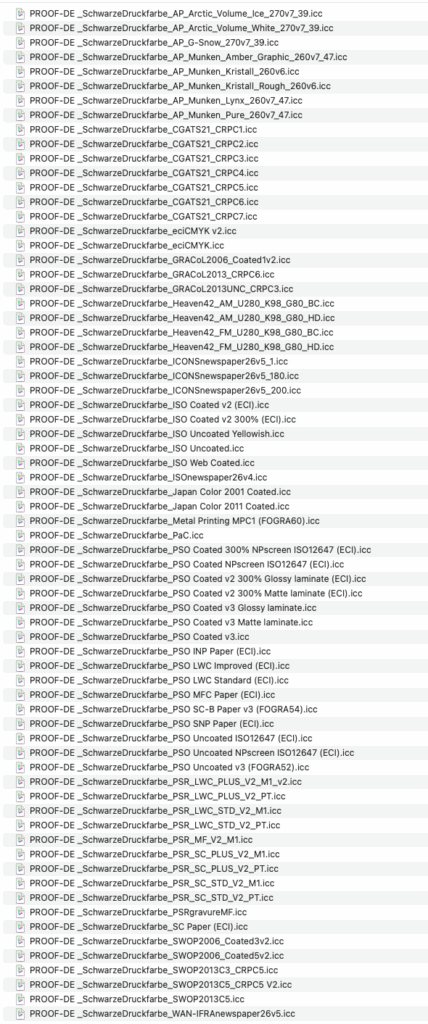
Gördüğünüz gibi, önceden ayarlanmış Dot Gain 15% ile her zaman otomatik olarak yanılırsınız. Bu nedenle çıkış profiliniz için siyah bir kanal seçmek her zaman çok daha iyidir ve tüm programlar tarafından parlaklık açısından uygun şekilde görüntülenir. Sizi biraz zahmetten kurtarmak için, klasik baskı yöntemlerinin en önemli renk profilleri için siyah kanalın gri tonlamalı profillerini oluşturduk ve bunları buradan kolayca indirebilirsiniz. Gerekli profilleri renk profili klasörünüze kopyalayabilir, Photoshop'u yeniden başlatabilir ve ardından gri tonlama profili olarak uygun siyah kanalı seçerek doğrudan çıktı renk alanınızın siyah kanalında çalışmaya başlayabilirsiniz.
Profilleri içeren ZIP dosyasını buradan indirebilirsiniz. Aşağıdaki profiller dahildir:
Bu konuyla ilgili daha fazla makale:
PDF X/4 verileri - matematiği kim yapıyor? InDesign mı yoksa RIP mi?

Kısa süre önce İsviçreli bir müşterimizden ISOCoatedV2 için aradığımız bir PDF dosyası aldık kanıt gerekir. Format PDFX-4 olarak oluşturuldu, dosyayı açabildik, ön kontrolünü yapabildik ve ayrıca Acrobat'ta görüntüleyebildik. Prova yaparken Ateşli XF 5.2, ancak dosya yalnızca bir RIP-3 saatin üzerinde zaman. Acrobat Professional'da Adobe PDF X4 ekran çıktısı Donanım üzerindeki muazzam talepleri ve dolayısıyla PDF dosyalarının çıktısını almak için gereken süreyi size göstermek için dört işlemci çekirdeği ve en son Acrobat Pro sürümüne sahip modern bir Macbook Pro'daki ekran düzenini kaydettik.Daha fazla bilgi edinin
Çapraz medya renk yönetimi çalışmaları

İsviçreli arkadaşım Peter Jäger Renk yönetimiyazıcıların, monitörlerin, bilgisayarların ve diğer cihazların sınırlarını aşan Renk sistemive internet ve basılı ürünler: Basitçe çapraz medya. Hanover'deki Colorgate ürünleri gibi medya endüstrisinden giderek daha fazla şirket ve yazılım, freecolour gibi açık sistemleri kullandıkça CIELAB HLC Colour Atlas ile çapraz medya renk yönetimi daha basit, daha şeffaf ve daha tutarlı hale geliyor: Basitçe daha tutarlı. Çünkü iyi olan, işe yarayan ve doğru, şeffaf ve tekrarlanabilir sonuçlar elde eden şeydir. Yeni videosunda, çapraz medyayı günlük yaşamında nasıl kullandığını gösteriyorDaha fazla bilgi edinin
PANTONE renkleri içermeyen Adobe yazılımı

Bu duyuru beklenmiyordu: Mart 2022'den itibaren, yeni Adobe yazılım ürünleri herhangi bir PANTONE renk kütüphaneleri artık dahil değildir. Adobe şu açıklamayı yaptı: "Mart 2022'de Adobe Photoshop, Illustrator, InDesign, Adobe Color ve Adobe Capture'a önceden yüklenmiş olan Pantone renk kütüphaneleri gelecekteki yazılım güncellemelerinden kaldırılacaktır." https://helpx.adobe.com/creative-cloud/adobe-color.html Adobe ve PANTONE'un arasının son yıllarda giderek açıldığı gerçeği bir süredir ortadaydı. Mevcut PANTONE kütüphanelerinin entegrasyonu yavaş olmuş ya da son zamanlarda artık otomatik olarak gerçekleştirilmemiştir; en son kütüphaneleri isteyen herkes bunlarıDaha fazla bilgi edinin
Adobe Colour Picker 2019: InDesign ve Illustrator'da ondalık basamaklar mümkün

Adobe, 2019 sürümünde renk seçicisini güncelledi. Özellikle Adobe InDesign 2019'da, özellikle üst düzey renk sektöründe uzun zamandır istenen bir özellik olan, renkleri girerken LAB ve CMYK için ondalık basamaklar artık mümkün. Daha önce Adobe InDesign'da CMYK gibi renk değerlerini ondalık basamaklarla girmek ve PDF dışa aktarma sırasında bunları PDF'ye yazmak zaten mümkündü, ancak yalnızca tam sayı değerleri görüntüleniyordu. Adobe InDesign 2019'da artık LAB ve CMYK için üç ondalık basamak girilebilir ve ayrıca tekrar okunabilir. Otomatik olarak ...Daha fazla bilgi edinin
 German
 French
 Spanish
 Italian
 Portuguese
 Swedish
 Danish
 Finnish
 Czech
Czech Estonian
 Lithuanian
 Latvian
 Greek
Greek Polish
 Dutch
Dutch Hungarian
 Romanian
 Turkish
 Chinese
 Ukrainian
 Russian