

De Adobe-producten zijn bij uitstek geschikt voor het retoucheren en opmaken van afbeeldingen en werken met RGB- en CMYK-Kleurprofielheel goed. Bij het bewerken en retoucheren van afbeeldingen in grijstinten, bijvoorbeeld voor een zwart-wit geïllustreerd boek, is de ervaring echter anders. Plotseling zien afbeeldingen er heel anders uit in InDesign dan in Photoshop, en afbeeldingen in grijstinten worden ook plotseling anders behandeld bij het exporteren van de afbeelding naar een PDF.
In dit artikel wordt uitgelegd wat de problemen zijn met zwart-wit afbeeldingen en grijswaardenprofielen in InDesign en Photoshop en hoe u in ieder geval meer "kleur-correct" kunt werken in Photoshop en InDesign, zelfs als de lay-outs alleen in Adobe Acr zijn gemaakt.obat zijn volledig kleurbindend.
Hoe Adobe Photoshop afbeeldingen in grijstinten verwerkt

In de kleurinstellingen in Adobe Photoshop kunt u een grijswaarden instellenICC-profiel dat Photoshop gebruikt om uw afbeeldingen in grijstinten weer te geven. De klassieke standaardinstelling in Photoshop is het grijswaardenprofiel "Dot Gain 15%".. Dit profiel geeft grijstonen weer op een neutrale grijsas alsof u een Toonwaarde verhogen van 15 procent. Natuurlijk kunt u ook andere profielen selecteren met verschillende tonale waardeverhogingen of grijswaardenprofielen met opgeslagen Gammacurves, zoals 1.8 of 2.2, de twee klassieke gammacurves van Mac en Windows PC's. En Photoshop herkent en verwerkt deze profielen correct, zoals een test met een 50% waarde in vier verschillende grijswaardenprofielen laat zien: Alle tonen worden verschillend weergegeven op het scherm met identieke grijswaarden, omdat ze zijn toegewezen aan verschillende profielen en de toonwaarde toeneemt.
Helaas zien alle afbeeldingen er anders uit wanneer we ze importeren in Adobe InDesign, exporteren als PDF en naar een drukkerij sturen in ISOCoatedV2 afdrukken. Laten we eens kijken hoe InDesign deze afbeeldingen in grijstinten verwerkt.

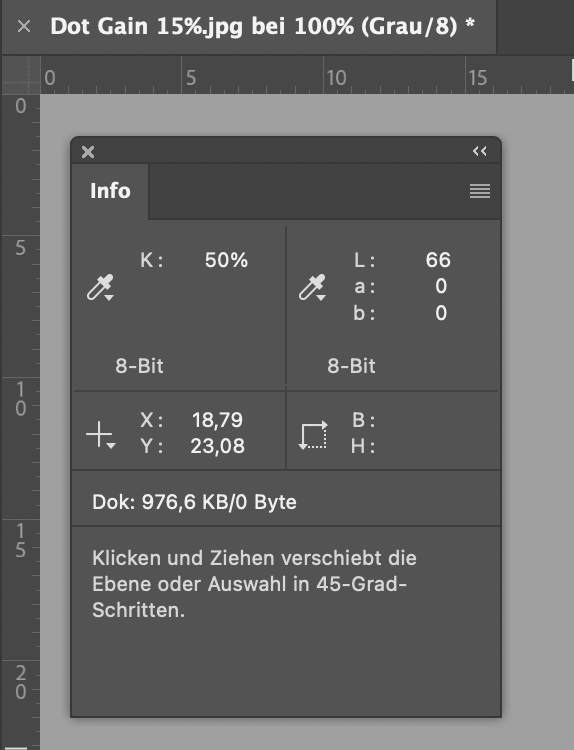


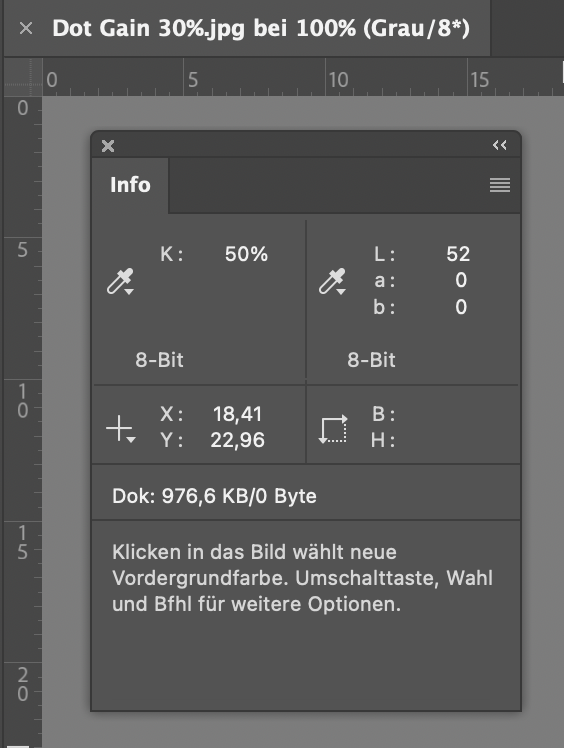
Goed: Alle grijswaardenkleurprofielen worden herkend en verwerkt.
Slecht: Geen enkele wordt afgedrukt zoals afgebeeld!
Hoe Adobe InDesign afbeeldingen in grijstinten verwerkt
Hoe zien de vier afbeeldingen in grijstinten uit Adobe Photoshop eruit als we ze importeren in Adobe InDesign? Eerst openen we de kleurinstellingen in InDesign en stellen we de juiste profielen in voor RGB en CMYK. Dit valt meteen op: We kunnen alleen profielen opgeven voor RGB en CMYK, er is geen grijswaarden- of steunkleurprofiel in InDesign zoals in Photoshop. Voor de zekerheid klikken we in InDesign dat het ingesloten profielen moet behouden, zodat de grijswaardenprofielen die voorzien zijn van ICC-profielen hopelijk ook correct verwerkt worden.
Behoudt InDesign de grijswaardenkleurprofielen correct? Nee, dat doet het niet. Hoewel het de ingesloten profielen correct herkent en dit aangeeft in de koppelingsinformatie, geeft het alle vier onze afbeeldingen identiek weer omdat het de grijswaardenprofielen op de achtergrond herkent, maar deze niet toepast, maar gewoon negeert.
We kunnen dit ook demonstreren met een korte test: We importeren alle afbeeldingen in Adobe InDesign

En zo exporteert Adobe InDesign de afbeeldingen in grijswaarden en kleurprofielen naar een PDF voor Acrobat
Terwijl Adobe InDesign nog steeds doet alsof het de grijswaardenprofielen behoudt, zien we dat Acrobat geen profielen meer heeft na het exporteren naar een PDF X-3: Alle afbeeldingen zijn 50% zwart, alle DeviceN-.Kleurruimte "Zwart", d.w.z. toegewezen aan het zwarte kanaal van ISOCoatedv2 met 50%.

De fout: Adobe InDesign negeert grijswaardenkleurprofielen en past de waarden gewoon toe op het zwarte kanaal van de CMYK-kleurruimte.
We konden dus duidelijk laten zien dat we met vier grijswaardenafbeeldingen uit Adobe Photoshop in de kleurprofielen Dot Gain 15%, 20%, 25% en 30%, die allemaal verschillende LAB-waarden hebben in Photoshop, vier identieke grijswaarden kunnen maken in InDesign. Deze blijven zelfs na export naar een PDF-bestand identiek, namelijk 50% zwart uit ISOCoatedV2. Maar komt de 50% zwartwaarde van ISOCoatedV2 tenminste nog overeen met één van de LAB-waarden uit Photoshop? Helaas niet, het resultaat is een LAB van 62/0/-2, wat te wijten is aan het licht blauwachtige papierwit van ISOCoatedv2. Conclusie: De resulterende grijstint in InDesign en Acrobat is een vijfde kleurwaarde, die niets gemeen heeft met een van de vier LAB-kleuren.
Maar wat als ik een geïllustreerd boek met zwart-wit afbeeldingen wil opmaken? Als afbeeldingen in grijstinten moeten worden geretoucheerd in Photoshop en vervolgens via InDesign worden overgezet naar Acrobat, maar er altijd identiek uit moeten zien? Welk profiel moet ik dan instellen als het grijswaardenprofiel in Photoshop?
Kan Adobe Photoshop een afbeelding in grijstinten weergeven zoals deze zou worden afgedrukt in offsetdruk volgens ISOCoatedV2?
Laten we dus eens kijken naar het geval van de grijswaarde 50% van de vier afbeeldingen: Wat zou ik nu moeten instellen zodat Photoshop mij de afbeelding laat zien zoals deze zou worden afgedrukt bij Flyeralarm als we een zwart-wit geïllustreerd boek, een zwart-wit poster of een zwart-wit ansichtkaart zouden afdrukken? Dus ISOCoatedV2 300%? Dus als we aannemen dat het 50% gebied uit Photoshop een 50% gebied wordt op de zwarte Drukplaat en dit zwart wordt afgedrukt volgens de standaard ISOCoatedV2 300%? Deze instelling zit standaard niet in Photoshop. Moeten we hier dus een truc gebruiken?
Het klassieke Dot Gain 15% profiel wordt zeer onjuist weergegeven. Het heeft een helderste punt van LAB 100/0/0 en een donkerste punt van LAB 0/0/0. Beide zijn natuurlijk volledig onrealistisch in druk. Het witste punt van ISOCoatedV2 300% is LAB 95/0/-2 en het donkerste pure 100% K zwart is 16/0/0.
Als we kijken naar de weergave van een Kleurproef voor ISOCoatedV2, dan verandert de weergave van het grijswaardenbestand aanzienlijk. De verkeerde waarden voor zwart en wit worden echter nog steeds weergegeven in het infovak.
Maak een zwart kanaal van een afdrukprofiel voor Adobe Photoshop
Om het zwarte kanaal van ISOCoatedV2 300% als grijswaardenprofiel te gebruiken gebruiken kiezen we voor een truc: selecteer gewoon ISOCoatedV2 300% als grijswaardenprofiel. Photoshop schakelt automatisch over en toont u "Zwartkanaal van ISOCoatedV2 300%" als grijswaardenprofiel. U kunt dit nieuwe grijswaardenprofiel nu zelfs rechtstreeks vanuit Photoshop opslaan als een ICC-profiel.
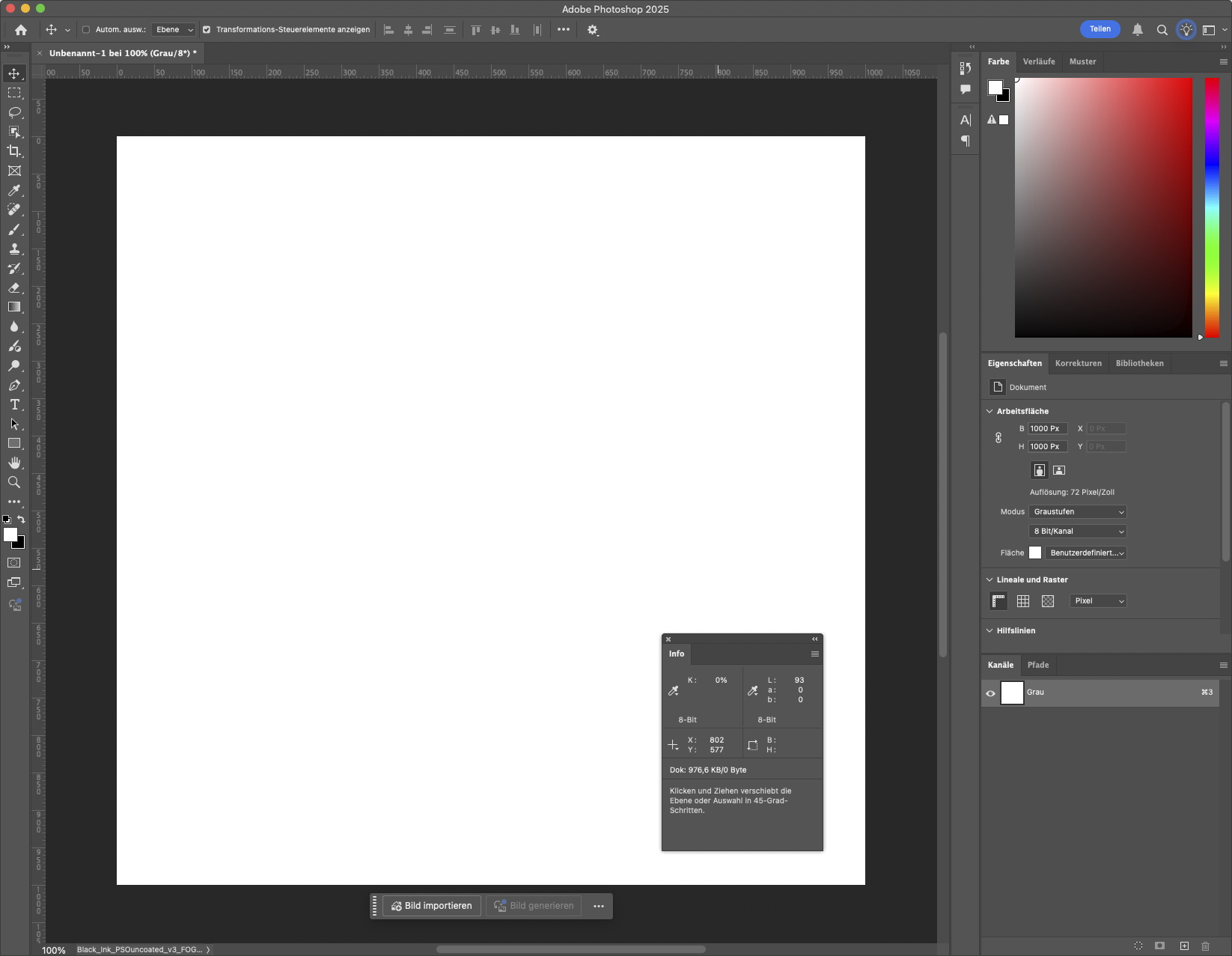
Als u nu dit zwartkanaalprofiel als grijswaardenprofiel in Photoshop hebt geselecteerd, ziet u nog steeds de onjuiste LAB-waarden in Photoshop in de normale weergave. Maar als u nu de kleurbewijs in Photoshop in het juiste CMYK-profiel, dan zult u zien dat het grijswaardenbestand qua helderheid correct wordt weergegeven. Maar alleen in termen van helderheid: alle waarden zijn alleen correct in de "L", maar zijn altijd neutraal op de A- en B-assen van LAB.
Photoshop geeft alleen de helderheid correct weer, maar blijft altijd in neutraal grijs
Een helder blauwachtig wit papier wit als met PSOUncoatedV3 wordt niet weergegeven door Photoshop, Photoshop negeert de -10 op de "b"-as volledig. Maar nu kunt u tenminste de juiste "L"-waarde zien in het infovenster van Photoshop, d.w.z. de juiste helderheid, en de waarde wordt ook correct weergegeven in de Digitale Kleurenmeter. Dit helpt aanzienlijk, hoewel het niet ideaal is. Hetzelfde geldt voor Adobe InDesign: Als de afbeelding "Zwartkanaal van ISOCoatedV2 300%" wordt geïmporteerd in een "ISOCoatedV2 300%" ontwerp, ziet de hele grijsas er hetzelfde uit, maar wordt alleen de helderheidsas echt correct weergegeven. Pas na een PDF-export wordt de juiste kleurwaarde weergegeven in Adobe Acrobat met de simulatie voor zwart en papierwit ingeschakeld.
Het idee hierachter zou kunnen zijn dat het oog op papier altijd heel snel een witbalans maakt, en daarom grijstinten altijd vrij neutraal herkent: Voorbeeld: Als u naar een helder witte Natuurlijk papier de afbeelding van een wit overhemd afdrukken, dan herkennen we het overhemd onmiddellijk als wit, hoewel het eigenlijk heel blauwachtig is. Hetzelfde geldt voor krantenpapier, hoewel het overhemd hier hooguit lichtbruin kan zijn, maar nooit wit, vanwege de lichtbruine kleur van het krantenpapier.
Is het dan wel de moeite waard? Absoluut. Want het voordeel ligt voor de hand: met een zwartkanaalprofiel dat overeenkomt met uw uiteindelijke kleurprofiel, kunt u consistent van Photoshop naar InDesign werken - in ieder geval wat betreft helderheid - en gebieden van afbeeldingen correct weergeven. Na de PDF-export is de correcte weergave, inclusief papierwit en inkleuring, ook beschikbaar in Acrobat.
U kunt ook het Info-venster in Photoshop gebruiken om de juiste helderheidswaarden te meten en te beoordelen of de grijstonen overeenkomen met de door u gewenste weergave, of dat bijvoorbeeld details in de diepte te veel verloren gaan of dat er te weinig contrast in het midden is.


Wat gebeurt er als ik een afbeelding in grijstinten rechtstreeks vanuit Photoshop naar een PDF exporteer?
Er zijn twee mogelijkheden: Of Photoshop exporteert een PDF in het geselecteerde grijswaardenprofiel, of Photoshop exporteert in zijn doelkleurruimte, bijv. ISOCoatedV2, in het origineel met 330% gebiedsdekking. In dit geval wordt echter niet alleen het zwarte kanaal gevuld, maar verschijnt de kleur in alle kleurkanalen in de PDF. Het grijswaardenprofiel wordt daarom tijdens het exporteren gescheiden in alle kanalen, net als een RGB. Zoals een zwart in een RGB-afbeelding zou worden geconverteerd naar een diep CMYK-zwart in de CMYK PDF, wordt een diep zwart in een afbeelding met grijstinten ook geconverteerd naar een diep zwart. Overigens: Voor de exact identieke diepzwarte CMYK 95/95/45/95 met de exact hoogste gebiedsdekking van 330% en een LAB van 9 / 3 / -3. Dit is begrijpelijk, aangezien beide een LAB 0/0/0 in hun oorspronkelijke bestand zijn.


Conclusie: kleurkritische zwart-witafbeeldingen moeten het zwartkanaal van het uitvoerprofiel in Photoshop gebruiken en niet Dot Gain 15%
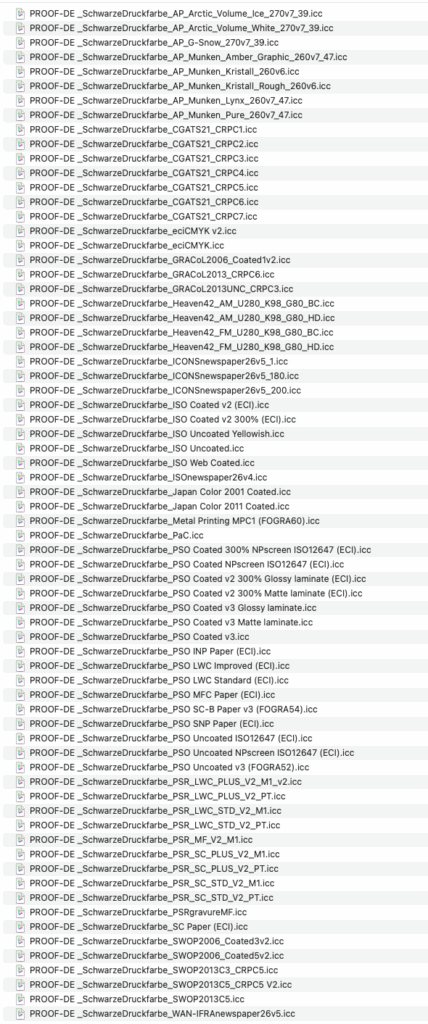
Zoals u kunt zien, zit u er altijd automatisch naast met de vooraf ingestelde Dot Gain 15%. Het selecteren van een zwart kanaal voor uw uitvoerprofiel is daarom altijd veel beter en wordt door alle programma's op de juiste manier qua helderheid weergegeven. Om u wat werk te besparen, hebben wij voor de belangrijkste kleurprofielen van de klassieke afdrukmethodes al grijswaardenprofielen van het zwartkanaal gemaakt, die u hier gemakkelijk kunt downloaden. U kunt de benodigde profielen gewoon naar uw map met kleurprofielen kopiëren, Photoshop opnieuw opstarten en vervolgens het juiste zwartkanaal als grijswaardenprofiel selecteren en direct in het zwartkanaal van uw uitvoerkleurruimte gaan werken.
U kunt het ZIP-bestand met de profielen hier downloaden. De volgende profielen zijn inbegrepen:
Meer artikelen over dit onderwerp:
Cross-media kleurbeheer werkt

Mijn Zwitserse vriend Peter Jäger is een voorstander van Kleurbeheerdie verder gaat dan de grenzen van printers en monitors, computers en Kleursysteemen het internet en drukwerk: Simply crossmediaal. En naarmate meer en meer bedrijven en software uit de media-industrie, zoals de producten van Colorgate in Hannover, open systemen zoals de vrije-kleuren CIELAB HLC kleurenatlas wordt cross-media kleurbeheer eenvoudiger, transparanter en: Gewoon consistenter. Want goed is wat werkt en nauwkeurige, transparante en reproduceerbare resultaten oplevert. In zijn nieuwe video laat hij zien hoe hij cross-media gebruikt in het dagelijks leven vanMeer lezen
Adobe Kleurkiezer 2019: Decimalen mogelijk in InDesign en Illustrator

Adobe heeft zijn kleurenkiezer bijgewerkt in de versie van 2019. Met name in Adobe InDesign 2019 zijn decimalen nu mogelijk voor LAB en CMYK bij het invoeren van kleuren, wat al lang een gewenste functie is, vooral in de high-end kleurensector. Voorheen was het in Adobe InDesign al mogelijk om kleurwaarden, bijvoorbeeld in CMYK, met decimalen in te voeren en deze tijdens de PDF-export naar de PDF te schrijven, maar er werden alleen gehele waarden weergegeven. In Adobe InDesign 2019 kunnen nu drie decimalen worden ingevoerd voor LAB en CMYK en ook weer worden uitgelezen. Met de automatische ...Meer lezen
Adobe-software zonder PANTONE-kleuren

De aankondiging was niet verwacht: Vanaf maart 2022 zullen de nieuwe softwareproducten van Adobe geen inbegrepen PANTONE kleurbibliotheken worden niet langer meegeleverd. Adobe legde uit: "In maart 2022 zullen de Pantone-kleurbibliotheken die vooraf geïnstalleerd zijn in Adobe Photoshop, Illustrator, InDesign, Adobe Color en Adobe Capture verwijderd worden uit toekomstige software-updates." https://helpx.adobe.com/creative-cloud/adobe-color.html Dat Adobe en PANTONE de afgelopen jaren steeds verder van elkaar zijn vervreemd, is al enige tijd duidelijk. De integratie van de huidige PANTONE-bibliotheken verliep traag of, meer recentelijk, niet meer automatisch; iedereen die de nieuwste bibliotheken wilde hebben, moest deze verkrijgen via deMeer lezen
PDF X/4-gegevens - wie doet de wiskunde? InDesign of de RIP?

Onlangs ontvingen we een PDF-bestand van een Zwitserse klant, waarin we hebben gezocht naar ISOCoatedV2 bewijs moeten. Het formaat was aangemaakt als PDFX-4, we konden het bestand openen, preflighten en ook weergeven in Acrobat. Bij het proefdrukken in Vurig XF 5.2 werd het bestand echter pas aangemaakt na een RIP-tijd van meer dan 3 uur. Adobe PDF X4 schermuitvoer in Acrobat Professional We hebben de schermweergave opgenomen op een moderne Macbook Pro met vier processorkernen en de nieuwste Acrobat Pro-versie om u te laten zien welke enorme eisen er aan de hardware worden gesteld en dus hoeveel tijd het kost om PDF-bestanden uit te voeren.Meer lezen
 German
 French
 Spanish
 Italian
 Portuguese
 Swedish
 Danish
 Finnish
 Czech
Czech Estonian
 Lithuanian
 Latvian
 Greek
Greek Polish
 Dutch
Dutch Hungarian
 Romanian
 Turkish
 Chinese
 Ukrainian
 Russian