

Adoben tuotteet soveltuvat erinomaisesti kuvien retusointiin ja ulkoasuun ja työskentelevät RGB- ja CMYK-Väriprofiilihyvin. Harmaasävykuvien muokkaus ja retusointi, esimerkiksi mustavalkoisen kuvakirjan editointi ja retusointi, on kuitenkin erilaista. Yhtäkkiä kuvat näyttävät InDesignissa aivan erilaisilta kuin Photoshopissa, ja harmaasävykuvia käsitellään yhtäkkiä eri tavalla myös silloin, kun kuva viedään PDF-muotoon.
Tässä artikkelissa selitetään mustavalkoisten kuvien ja harmaasävyprofiilien ongelmia InDesignissa ja Photoshopissa ja kerrotaan, miten voit ainakin työskennellä "värinkorrektimmin" Photoshopissa ja InDesignissa, vaikka ulkoasut luodaan vain Adobe Acr:ssa.obat ovat täysin värisitovia.
Miten Adobe Photoshop käsittelee harmaasävykuvia

Adobe Photoshopin väriasetuksissa voit asettaa harmaasävyasetukset.ICC-profiili, jota Photoshop käyttää harmaasävykuvien näyttämiseen. Photoshopin klassinen oletusasetus on harmaasävyprofiili. "Dot Gain 15%". Tämä profiili näyttää harmaasävyt neutraalin harmaan akselilla, ikään kuin käyttäisitte Sävyarvon lisäys 15 prosenttia. Voit tietysti valita myös muita profiileja, joissa on eri sävyarvojen korotukset, tai harmaasävyprofiileja, joissa on tallennettu Gammakäyrät, kuten 1,8 tai 2,2, jotka ovat Mac- ja Windows-tietokoneiden kaksi klassista gammakäyrää. Photoshop tunnistaa ja käsittelee nämä profiilit oikein, kuten testi 50%-arvolla neljässä eri harmaasävyprofiilissa osoittaa: Kaikki sävyt näkyvät ruudulla eri tavoin identtisillä harmaasävyarvoilla, koska ne on määritetty eri profiileihin ja sävyarvojen korotuksiin.
Valitettavasti kaikki kuvat näyttävät erilaisilta, kun tuomme ne Adobe InDesigniin, viemme ne PDF-muodossa ja lähetämme ne painotaloon osoitteessa ISOCoatedV2 tulosta. Katsotaanpa, miten InDesign käsittelee näitä harmaasävykuvia.

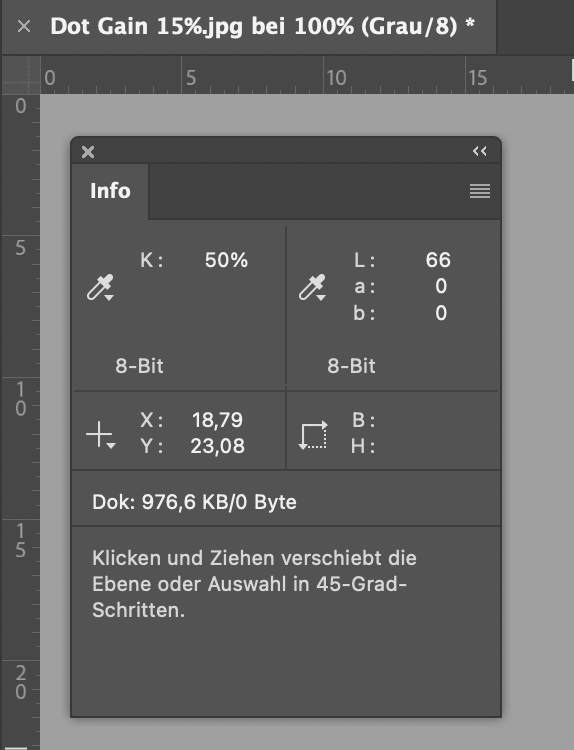


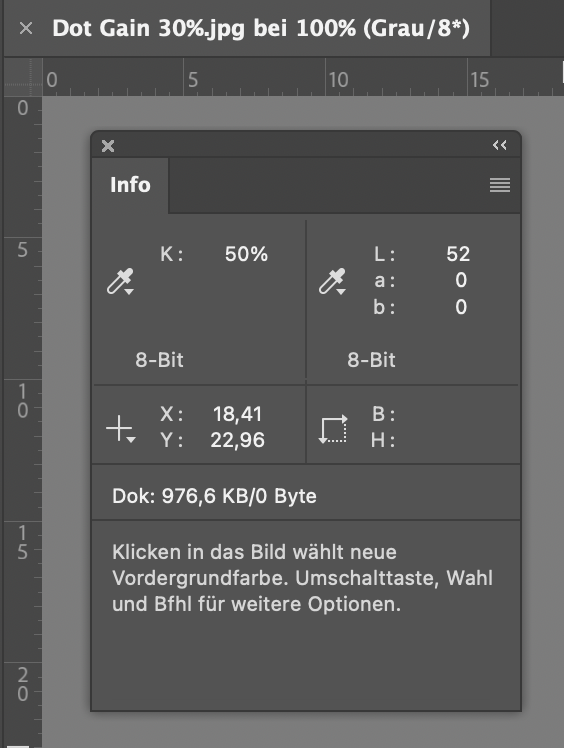
Hyvä: Kaikki harmaasävyprofiilit tunnistetaan ja käsitellään.
Huono: Yhtään ei tulosteta kuten kuvassa!
Miten Adobe InDesign käsittelee harmaasävykuvia?
Miltä näyttävät neljä harmaasävykuvaa Adobe Photoshopista, kun tuomme ne Adobe InDesigniin? Ensin avaamme InDesignin väriasetukset ja asetamme oikeat profiilit RGB:lle ja CMYK:lle. Tämä on heti havaittavissa: Voimme määrittää profiilit vain RGB- ja CMYK-kuvauksille, InDesignissa ei ole harmaasävy- tai pisteväriprofiilia, kuten Photoshopissa. Varmuuden vuoksi napsautamme InDesignissa, että sen pitäisi säilyttää upotetut profiilit, jotta ICC-profiileilla varustetut harmaasävyprofiilit käsitellään toivottavasti myös oikein.
Säilyttääkö InDesign harmaasävyprofiilit oikein? Ei, se ei säilytä. Vaikka se tunnistaa upotetut profiilit oikein ja näyttää sen linkkitiedoissa, se näyttää kaikki neljä kuvaa identtisesti, koska se tunnistaa taustalla olevat harmaasävyprofiilit, mutta ei sovella niitä, vaan yksinkertaisesti jättää ne huomiotta.
Voimme myös osoittaa tämän lyhyellä testillä: Tuomme kaikki kuvat Adobe InDesigniin

Ja näin Adobe InDesign vie harmaasävykuvat ja väriprofiilit PDF-tiedostoksi Acrobatia varten.
Vaikka Adobe InDesign esittää edelleen säilyttävänsä harmaasävyprofiilit, näemme, että Acrobatissa ei ole enää profiileja PDF X-3 -viemisessä: Kaikki kuvat ovat 50% mustia, kaikki DeviceN-Väriavaruus "Musta", eli määritetty ISOCoatedv2:n mustalle kanavalle 50%:n kanssa.

Virhe: Adobe InDesign ei huomioi harmaasävyprofiileja ja soveltaa arvoja CMYK-väriavaruuden mustaan kanavaan.
Pystyimme siis osoittamaan selvästi, että neljällä Adobe Photoshopin harmaasävykuvalla, joiden väriprofiilit ovat Dot Gain 15%, 20%, 25% ja 30% ja joilla kaikilla on erilaiset LAB-arvot Photoshopissa, voimme luoda neljä samanlaista harmaata aluetta InDesignissa. Nämä pysyvät identtisinä myös PDF-tiedostoon viennin jälkeen, nimittäin 50%-musta ISOCoatedV2:sta. Mutta vastaako ISOCoatedV2:n 50%-mustan arvo edes vielä yhtä Photoshopin LAB-arvoista? Valitettavasti ei, vaan tuloksena on LAB-arvo 62/0/-2, joka johtuu ISOCoatedv2:n hieman sinertävästä paperinvalkoisesta väristä. Johtopäätös: InDesignin ja Acrobatin tuloksena syntyvä harmaasävy on viides väriarvo, sillä ei ole mitään yhteistä minkään neljän LAB-värin kanssa.
Mutta entä jos haluan laatia kuvitetun kirjan mustavalkoisilla kuvilla? Jos harmaasävykuvia on retusoitava Photoshopissa ja siirrettävä sitten InDesignin kautta Acrobatiaan, mutta niiden on näytettävä aina samanlaisilta? Mikä profiili minun on silloin asetettava harmaasävyprofiiliksi Photoshopissa?
Voiko Adobe Photoshop näyttää harmaasävykuvan sellaisena kuin se tulostettaisiin offset-painossa ISOCoatedV2:n mukaisesti?
Tarkastellaan siis 50%:n harmaata arvoa neljästä kuvasta: Mitä minun pitäisi nyt asettaa, jotta Photoshop näyttää kuvan sellaisena kuin se tulostettaisiin Flyeralarmilla, jos tulostettaisiin mustavalkoinen kuvakirja, mustavalkoinen juliste tai mustavalkoinen postikortti? eli ISOCoatedV2 300%? Jos siis oletetaan, että Photoshopin 50%-alueesta tulee 50%-alue mustalla värillä. Painelevy ja tämä musta on painettu standardin ISOCoatedV2 300% mukaisesti? Tämä asetus ei ole oletusarvoisesti mukana Photoshopissa. Joten meidän on käytettävä jotain temppua tässä?
Klassinen Dot Gain 15% -profiili on hyvin virheellinen. Sen kirkkain piste on LAB 100/0/0 ja tummin piste LAB 0/0/0. Molemmat ovat luonnollisesti täysin epärealistisia tulostuksessa. ISOCoatedV2 300%:n valkoinen piste on LAB 95/0/-2 ja tummin puhdas 100% K-musta on 16/0/0.
Jos tarkastelemme esitystä Väritesti ISOCoatedV2:n osalta harmaasävytiedoston näyttö muuttuu merkittävästi. Mustan ja valkoisen väärät arvot näkyvät kuitenkin edelleen inforuudussa.
Luo mustan kanavan tulostusprofiili Adobe Photoshopille
Voit käyttää ISOCoatedV2 300%:n mustaa kanavaa harmaasävyprofiilina. käytä valitsemme tempun: Valitse harmaasävyprofiiliksi ISOCoatedV2 300%. Photoshop vaihtaa automaattisesti ja näyttää harmaasävyprofiiliksi "Black channel of ISOCoatedV2 300%". Voit nyt jopa tallentaa tämän uuden harmaasävyprofiilin suoraan Photoshopista ICC-profiiliksi.
Jos olet nyt valinnut tämän mustan kanavan profiilin harmaasävyprofiiliksi Photoshopissa, näet edelleen väärät LAB-arvot Photoshopissa normaalinäkymässä. Mutta jos valitset nyt värintodiste Photoshopissa sopivassa CMYK-profiilissa, niin näet harmaasävytiedoston kirkkauden näkyvän oikein. Mutta vain kirkkauden osalta: Kaikki arvot ovat oikein vain "L"-alueella, mutta ovat aina neutraaleja LAB:n A- ja B-akseleilla.
Photoshop näyttää vain kirkkauden oikein, mutta pysyy aina neutraalin harmaana.
Kirkas sinertävän valkoinen paperi valkoinen kuin kanssa PSOUncoatedV3 ei näy Photoshopissa, Photoshop jättää täysin huomiotta b-akselin -10 arvon. Mutta ainakin näet nyt oikean "L"-arvon Photoshopin infoikkunassa, eli oikean kirkkauden, ja arvo näkyy oikein myös Digital Colour Meterissä. Tämä auttaa huomattavasti, vaikka se ei olekaan ihanteellinen. Sama pätee Adobe InDesigniin: Jos kuva "Black channel of ISOCoatedV2 300%" tuodaan "ISOCoatedV2 300%" -malliin, koko harmaa-akseli näyttää samalta, mutta oikeastaan vain kirkkausakseli näkyy oikein. Vasta PDF-viennin jälkeen Adobe Acrobatissa näytetään oikea väriarvo, kun mustan ja paperin valkoisen simulointi on kytketty päälle.
Taustalla voi olla ajatus siitä, että silmä tekee aina hyvin nopean valkotasapainon paperilla ja tunnistaa siksi harmaan sävyt aina melko neutraalisti: esim: Jos katsot kirkkaan valkoista Luonnollinen paperi tulostaa valkoisen paidan kuvan, niin tunnistamme paidan välittömästi valkoiseksi, vaikka se on todellisuudessa hyvin sinertävä. Sama pätee sanomalehtipaperiin, vaikka tässä tapauksessa paita voi olla korkeintaan vaaleanruskea, mutta ei koskaan valkoinen, mikä johtuu sanomalehtipaperin vaaleanruskeasta väristä.
Onko se sitten edes vaivan arvoista? Ehdottomasti. Etu on nimittäin ilmeinen: kun mustan kanavan profiili vastaa lopullista väriprofiilia, voit työskennellä johdonmukaisesti Photoshopista InDesigniin - ainakin kirkkauden osalta - ja näyttää kuvien alueet oikein. PDF-viennin jälkeen oikea esitys paperinvalkoisine ja värityksineen on käytettävissä myös Acrobatissa.
Voit myös mitata Photoshopin Infoikkunan avulla oikeat kirkkausarvot ja arvioida, vastaavatko harmaasävyt haluamaasi esitystapaa, tai onko esimerkiksi syvyyksissä menetetty liikaa yksityiskohtia tai onko kontrastia keskellä liian vähän.

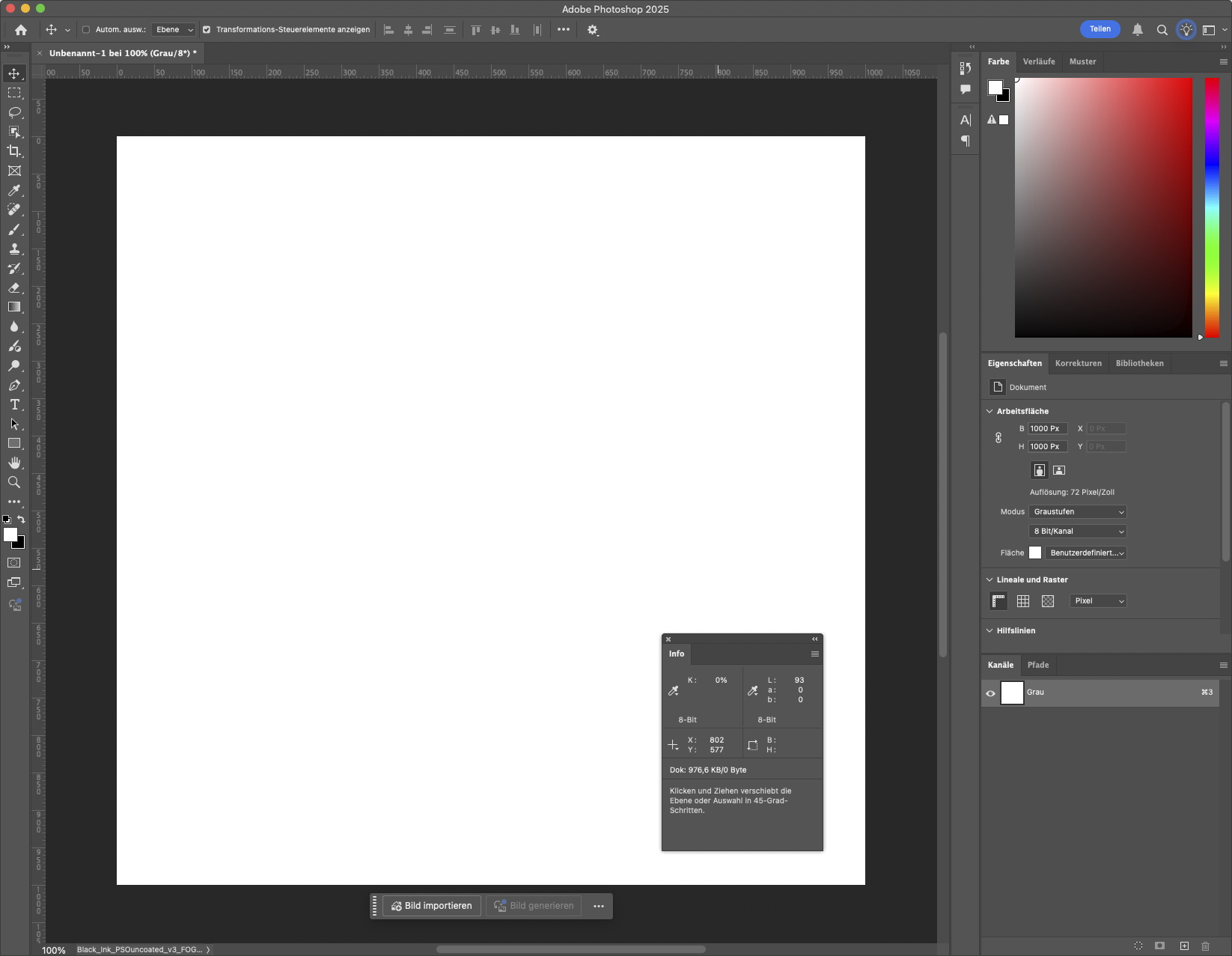

Mitä tapahtuu, jos vien harmaasävykuvan suoraan Photoshopista PDF-tiedostoksi?
Mahdollisuuksia on kaksi: Joko Photoshop vie PDF-tiedoston valitussa harmaasävyprofiilissa tai Photoshop vie sen kohdeväriavaruudessa, esim. ISOCoatedV2, alkuperäisessä 330%-alueen peittoalueella. Tällöin ei kuitenkaan täytetä vain mustaa kanavaa, vaan väri näkyy PDF-tiedoston kaikissa värikanavissa. Harmaasävyprofiili erotetaan siksi kaikkiin kanaviin RGB:n tavoin viennin aikana. Kuten RGB-kuvan musta muunnettaisiin CMYK-pdf-tiedostossa syväksi CMYK-mustaksi, myös harmaasävykuvan syvä musta muunnetaan syväksi mustaksi. Muuten: Täysin identtiselle syvälle mustalle CMYK 95/95/45/95, jonka täsmälleen suurin pinta-alan peitto on 330% ja LAB 9/3/3/3 -3. Tämä on ymmärrettävää, koska molemmat ovat alkuperäisessä tiedostossaan LAB 0/0/0.


Johtopäätös: Värikriittisten mustavalkokuvien tulisi käyttää Photoshopin tulostusprofiilin mustaa kanavaa eikä Dot Gain 15% -profiilia.
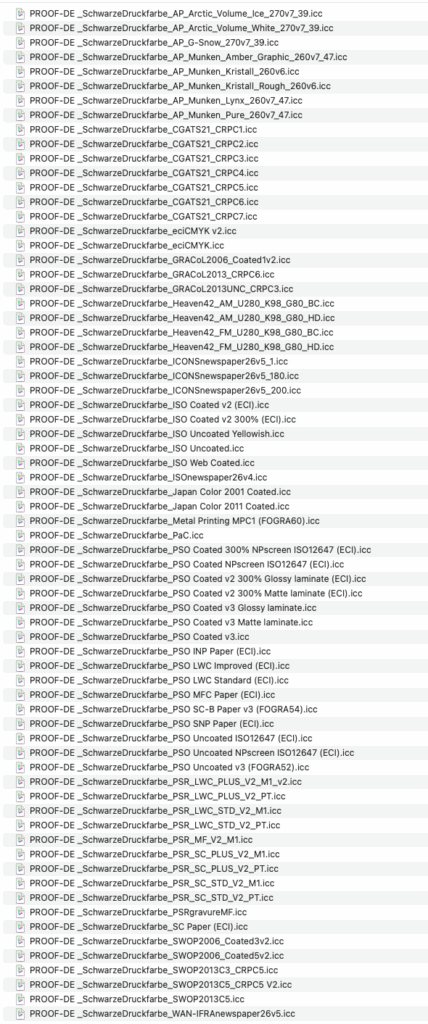
Kuten näet, olet aina automaattisesti väärässä esiasetetun Dot Gain 15%:n kanssa. Mustan kanavan valitseminen tulostusprofiiliin on siis aina paljon parempi ja näkyy kirkkaudeltaan sopivasti kaikissa ohjelmissa. Säästääksemme hieman työtä, olemme jo luoneet mustan kanavan harmaasävyprofiilit klassisten tulostusmenetelmien tärkeimpiä väriprofiileja varten, jotka voit helposti ladata täältä. Voit yksinkertaisesti kopioida tarvittavat profiilit väriprofiilikansioosi, käynnistää Photoshopin uudelleen ja valita sitten sopivan mustan kanavan harmaasävyprofiiliksi ja aloittaa työskentelyn suoraan tulostusväriavaruutesi mustalla kanavalla.
Voit ladata ZIP-tiedoston, jossa on profiilit, täältä.. Mukana ovat seuraavat profiilit:
Lisää artikkeleita aiheesta:
PDF X/4 -tiedot - kuka laskee? InDesign vai RIP?

Saimme hiljattain sveitsiläiseltä asiakkaalta PDF-tiedoston, jota olemme etsineet ISOCoatedV2:lla. proofen pitäisi. Muoto luotiin PDFX-4-muodossa, ja pystyimme avaamaan tiedoston, esivalaisemaan sen ja näyttämään sen Acrobatissa. Kun oikovedos tehdään Tulinen XF 5.2, mutta tiedosto luotiin vasta sen jälkeen kun RIP-aika yli 3 tuntia. Adobe PDF X4 -näytön tulostus Acrobat Professionalissa Olemme nauhoittaneet näytön asettelun nykyaikaisella Macbook Pro -tietokoneella, jossa on neljä prosessoriydintä ja uusin Acrobat Pro -versio, osoittaaksemme laitteistolle asetetut valtavat vaatimukset ja näin ollen PDF-tiedostojen tulostamiseen kuluvan ajan.Lue lisää
Ristikkäisten medioiden värinhallinta toimii

Sveitsiläinen ystäväni Peter Jäger on kannattanut Värien hallintajoka ylittää tulostimien ja näyttöjen, tietokoneiden ja tietokoneiden rajat. Värijärjestelmäja painotuotteet kautta linjan: Simply cross-media. Ja kun yhä useammat yritykset ja mediateollisuuden ohjelmistot, kuten hannoverilaisen Colorgaten tuotteet, avoimet järjestelmät, kuten freeColour CIELAB HLC Colour Atlas, cross-media värinhallinta on yksinkertaisempaa, läpinäkyvämpää ja: yksinkertaisesti johdonmukaisemmaksi. Koska hyvä on se, mikä toimii ja tuottaa tarkkoja, läpinäkyviä ja toistettavia tuloksia. Uudessa videossaan hän näyttää, miten hän käyttää cross-mediaa jokapäiväisessä elämässään.Lue lisää
Adobe Colour Picker 2019: Desimaalipaikat mahdollisia InDesignissa ja Illustratorissa

Adobe on päivittänyt värivalitsimensa vuoden 2019 versiossa. Erityisesti Adobe InDesign 2019:ssä LAB- ja CMYK-värien syöttämisessä on nyt mahdollista käyttää desimaalipisteitä, mikä on ollut pitkään toivottu ominaisuus erityisesti korkealuokkaisilla värisektoreilla. Aiemmin Adobe InDesignissa oli jo mahdollista syöttää väriarvoja, esimerkiksi CMYK:ssa, desimaaleilla ja kirjoittaa ne PDF-tiedostoon PDF-viennin aikana, mutta näytölle tuli aina vain kokonaislukuarvoja. Adobe InDesign 2019:ssä voidaan nyt syöttää kolme desimaalia LAB- ja CMYK-arvoille ja myös lukea ne uudelleen. Automaattisen ...Lue lisää
Adobe-ohjelmisto ilman PANTONE-värejä

Ilmoituksen ei odotettu tapahtuvan tällä tavalla: Maaliskuusta 2022 alkaen Adoben uusiin ohjelmistotuotteisiin ei tule mitään PANTONE värikirjastoja ei enää ole mukana. Adobe selitti: "Maaliskuussa 2022 Adobe Photoshopiin, Illustratoriin, InDesigniin, Adobe Coloriin ja Adobe Captureen esiasennetut Pantone-värikirjastot poistetaan tulevista ohjelmistopäivityksistä." https://helpx.adobe.com/creative-cloud/adobe-color.html Se, että Adobe ja PANTONE ovat vieraantuneet toisistaan yhä enemmän viime vuosina, on ollut ilmeistä jo jonkin aikaa. Nykyisten PANTONE-kirjastojen integrointi on ollut hidasta tai viime aikoina sitä ei ole enää tehty automaattisesti; kaikkien, jotka ovat halunneet uusimmat kirjastot, on pitänyt hankkia ne Internetin kauttaLue lisää
 German
 French
 Spanish
 Italian
 Portuguese
 Swedish
 Danish
 Finnish
 Czech
Czech Estonian
 Lithuanian
 Latvian
 Greek
Greek Polish
 Dutch
Dutch Hungarian
 Romanian
 Turkish
 Chinese
 Ukrainian
 Russian